Installation und Einrichtung
Voraussetzungen
| Voraussetzung | Details |
|---|---|
| Home Assistant | 2026.8 oder neuer |
| Autodarts-Board | Im Autodarts Board Manager eingerichtet und funktionsfähig: Board Manager 2, also Autodarts 2 ohne Bildschirm (Headless, empfohlen, getestet bis 2.0.2), oder der klassische Board Manager 1. Laut dem Bericht eines Spielers funktioniert auch Autodarts Desktop 2.0.2 unter Linux. Autodarts Desktop unter Windows und die Winmau-Autodarts-Geräte wie Autodarts X oder Lens sind noch nicht getestet; berichte gern, wie es mit deinem funktioniert |
| Netzwerk | Home Assistant erreicht den Board-PC im lokalen Netzwerk, standardmäßig über TCP-Port 3180 |
| Ohne Autodarts | Jede Dartscheibe: Du gibst die Darts auf einem Tastenfeld ein, siehe Spielen ohne Autodarts; dafür braucht es weder einen Board-PC noch ein Netzwerk zum Board |
| Optional: Cloud-Spieldaten | Ein Autodarts-Konto und eine OAuth-Client-ID, die Autodarts für diese Integration vergibt (siehe Cloud-Verknüpfung) |
Für die lokale Nutzung braucht die Integration keine Autodarts-Anmeldung, kein Passwort und keinen API-Schlüssel. Die Registrierung deines Boards bei Autodarts bleibt unverändert.
Installieren
Mit HACS (empfohlen)

- Öffne HACS in Home Assistant.
- Öffne das Menü (⋮) → Benutzerdefinierte Repositories. Füge
https://github.com/Dennis-Otto/ha-autodartsmit dem Typ Integration hinzu. - Suche nach Autodarts, öffne es und wähle Herunterladen.
- Starte Home Assistant neu.
Neue Versionen zeigt HACS als Update unter Einstellungen → Updates an, samt Versionshinweisen. HACS installiert das signierte Release-Paket autodarts.zip, dieselbe Datei wie bei der manuellen Installation.
Betas für Tester
Jede Änderung für Nutzer wird wenige Minuten, nachdem sie in main ankommt, zu einer Beta des nächsten Releases, etwa 1.10.0-beta.2. Um sie zu testen, öffne Einstellungen → Geräte & Dienste → HACS, wähle das Gerät Autodarts, aktiviere seine Entität Pre-release (Vorabversion), die HACS ausgeschaltet und deaktiviert anlegt, und schalte sie ein. HACS bietet dann jede Beta als Update an, samt ihren Hinweisen; schaltest du sie wieder aus, bringt dich das nächste Release zurück. Eine Beta kann Fehler haben, die das Release nicht hat: Bitte melde sie in einem Testerbericht.
Manuell
- Lade
autodarts.zipder neuesten Version von GitHub herunter. Die Datei enthält die Dateien der Integration ohne umgebenden Ordner. - Lege in deiner Home-Assistant-Konfiguration den Ordner
custom_components/autodartsan und entpacke die Datei dort. Danach gibt esconfig/custom_components/autodarts/manifest.json. - Starte Home Assistant neu.
Der Release-Workflow signiert jedes Paket: gh attestation verify autodarts.zip --repo Dennis-Otto/ha-autodarts prüft mit der GitHub CLI, dass es aus diesem Repository gebaut wurde.
Board hinzufügen

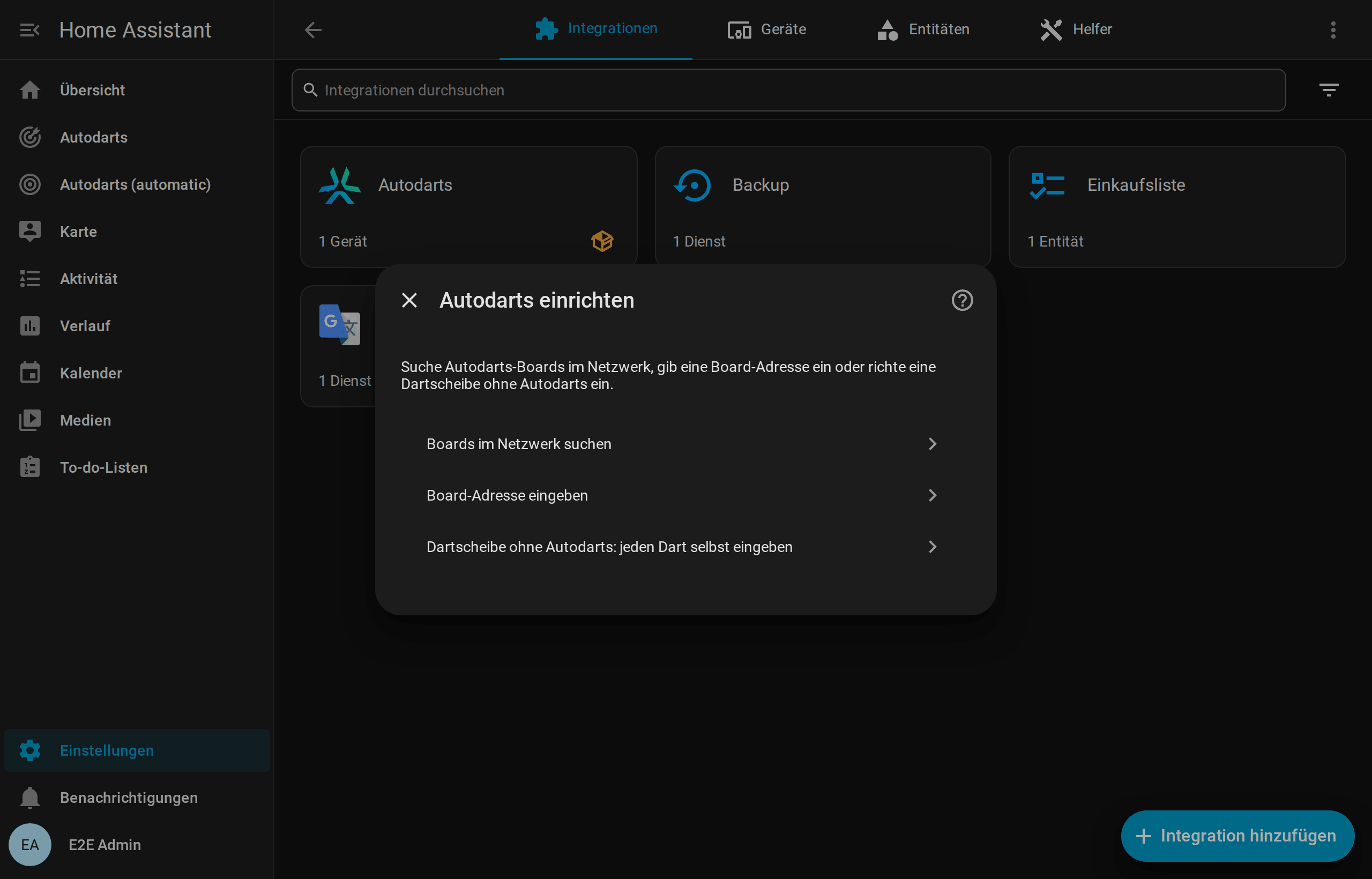
Es gibt drei Wege für ein Autodarts-Board; alle führen zum selben, vollständig lokalen Board. Ein vierter fügt eine Dartscheibe ohne Autodarts hinzu.
1. Automatische Erkennung (Board Manager 2)
Board Manager 2 meldet sich selbst im Netzwerk (mDNS, _autodarts-board._tcp). Home Assistant zeigt dann Autodarts-Board gefunden unter Einstellungen → Geräte & Dienste → Entdeckt. Wähle Hinzufügen und bestätige. Der Dialog nennt Adresse, Board-Manager-Version und Anzahl der Kameras.
Bekommt das Board später eine neue IP-Adresse, übernimmt die Integration sie automatisch aus der Ankündigung.
2. Boards im Netzwerk suchen
Wähle Boards im Netzwerk suchen. Die Integration fragt den öffentlichen Autodarts-Suchdienst, den auch die Board-Manager-App nutzt, welche Boards von deinem Internetanschluss aus registriert sind. Du wählst dein Board, und die Integration verbindet sich lokal mit ihm. Eintrag und Gerät tragen den Namen, den das Board in Autodarts hat.
Der Suchdienst sieht wie jede Website deine öffentliche IP-Adresse; sonst wird nichts übertragen. Ist der Dienst nicht erreichbar oder findet er kein neues Board, öffnet sich stattdessen das Adressformular.
3. Board-Adresse eingeben
Wähle Board-Adresse eingeben und trage die IP-Adresse oder den Hostnamen des Board-PCs ein, zum Beispiel 192.0.2.10 oder autodarts.local. Lass http:// und den Port weg. Der Port ist normalerweise 3180.
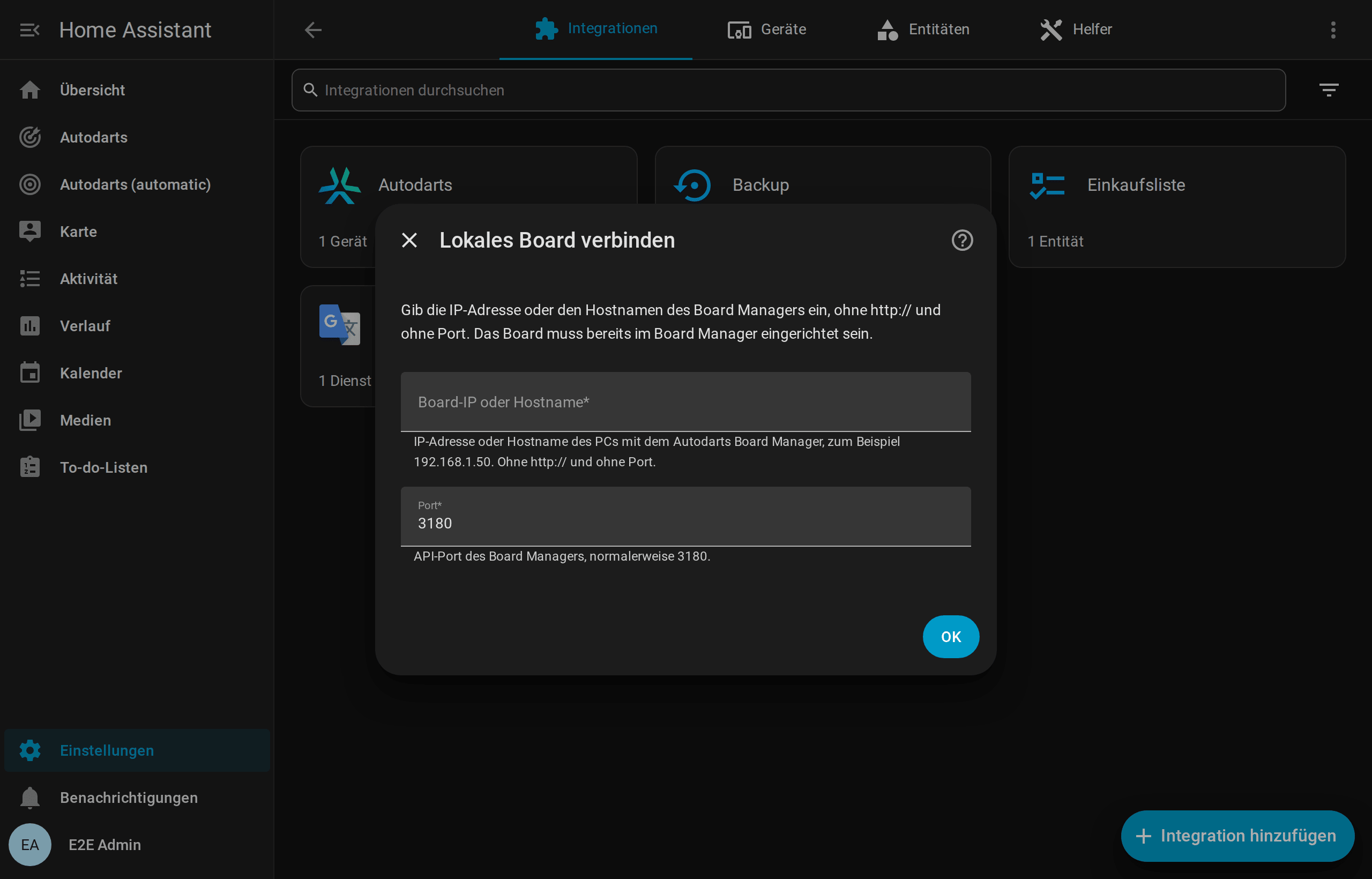
Die Board-ID liest die Integration selbst aus. Nicht erreichbare Adressen und Boards ohne abgeschlossene Einrichtung werden abgelehnt.
Tipp: Gib dem Board-PC in deinem Router eine feste IP-Adresse. Mit Board Manager 2 hält die automatische Erkennung die Adresse ohnehin aktuell.
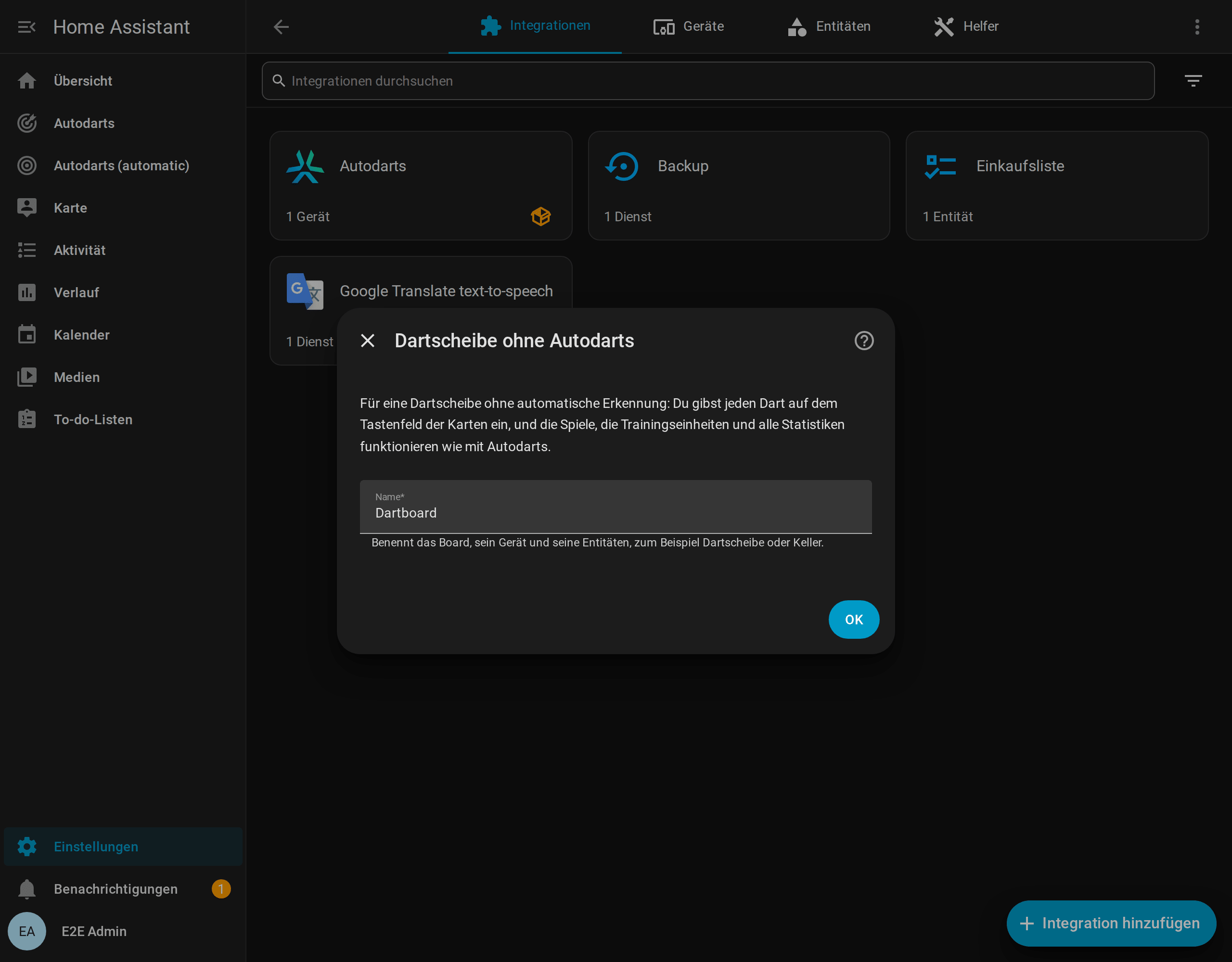
4. Eine Dartscheibe ohne Autodarts
Wähle Dartscheibe ohne Autodarts: jeden Dart selbst eingeben und gib dem Board einen Namen, etwa Keller. Seine Darts gibst du auf dem Tastenfeld der Live-Karte und der Anzeigetafel ein, und die Spiele, das Training und die Statistiken funktionieren wie mit Autodarts; Spielen ohne Autodarts erklärt alles. Ein Zuhause kann mehrere davon haben, neben Autodarts-Boards, und jede kann später ihr Autodarts-Board bekommen.
Nach der Einrichtung
Home Assistant legt ein Gerät mit dem Namen deines Boards und allen Entitäten an. Für ein Dashboard mit allem öffnest du Einstellungen → Dashboards → Dashboard hinzufügen → Autodarts, wie es auch der Dialog am Ende der Einrichtung sagt: Das automatische Dashboard baut seine Ansichten aus deinen Boards. Auf einem eigenen Dashboard findest du die Karten unter Karte hinzufügen → Autodarts; siehe Dashboard-Karten.
Autodarts-Cloud verknüpfen (optional)
Mit einem verknüpften Autodarts-Konto kommen Spieldaten aus der Cloud dazu: Spielmodus, Match-Status, Runde, Punkte der Aufnahme und geworfene Darts. Die lokale Steuerung hängt nicht davon ab. Sie funktioniert weiter, wenn die Cloud nicht erreichbar ist oder die Anmeldung abläuft.
Stand: Für die Verknüpfung braucht es eine öffentliche OAuth-Client-ID mit Geräteanmeldung, die Autodarts für diese Integration vergibt. Sie ist beantragt, aber noch nicht enthalten. Bis dahin bieten Einrichtung und Neu konfigurieren die Cloud-Verknüpfung nicht an. Alles Lokale funktioniert ohne sie.
So wird es ablaufen, sobald die Client-ID verfügbar ist:
- Wähle bei der Einrichtung Cloud-Konto verknüpfen. Bei einem bestehenden Board wählst du Neu konfigurieren → Cloud-Konto verknüpfen.
- Home Assistant zeigt einen Code wie
ABCD-EFGHund einen Link. Öffne den Link auf einem beliebigen Gerät, melde dich bei Autodarts an und bestätige den Code. - Home Assistant macht selbstständig weiter. Hat dein Konto mehrere Boards, wählst du eines aus.
Dein Passwort sieht Home Assistant nie. Die Token erneuern sich automatisch. Läuft eine Anmeldung ab oder wird sie widerrufen, bittet Home Assistant um eine erneute Anmeldung; die lokale Steuerung läuft währenddessen weiter.
Neu konfigurieren
Öffne Einstellungen → Geräte & Dienste → Autodarts und im Menü des Boards (⋮) Neu konfigurieren. Du kannst dort:
- das Board neu suchen oder eine neue Adresse eintragen, etwa nach einer Netzwerkänderung;
- die Cloud-Verknüpfung hinzufügen oder erneuern, sobald sie verfügbar ist;
- das Autodarts-Board anschließen, das eine Dartscheibe ohne Autodarts bekommen hat, die dabei ihre Spiele und Statistiken behält.
Board, Entitäten, Verlauf und Dashboards bleiben erhalten. Eine Adresse oder ein Konto, das zu einem anderen Board gehört, lehnt die Integration ab.
Von Board Manager 1 auf Board Manager 2 umsteigen
Autodarts ersetzt den klassischen Board Manager durch den Headless Board Manager 2 und schaltet die alte Version ab, sobald die meisten Spieler umgestiegen sind. Solange ein Board noch Board Manager 1 nutzt, zeigt Home Assistant einen Reparaturhinweis.
- Installiere Board Manager 2 nach der Anleitung von Autodarts auf dem Board-PC.
- An der Integration musst du nichts ändern. Sie erkennt die neue Generation beim nächsten Lesen, lädt sich neu und ergänzt die neuen Entitäten: die Cloud-Verbindung, CPU und Speicher, Betriebssystem, Prozessor und Erkennungssoftware des Board-PCs und das Board-Manager-Update. Aktivierte Kamera-Entitäten zeigen statt Standbildern den Livestream.
- Entitäten, die es nur bei Board Manager 1 gibt, der Schalter für die Cloud-Verbindung und seine Tasten zum Herstellen und Trennen, werden automatisch entfernt.
Trainingssession, Entitäts-IDs und Dashboards bleiben erhalten. Was ein Spieler dabei am Board-PC selbst bemerkt hat, etwa Kameras, die neu auszuwählen sind, steht unter Von Autodarts 1.x auf 2.x.
Von der ursprünglichen Integration umsteigen
Diese Integration nutzt dieselbe Domain autodarts wie Trkal/HACSAutodarts; deshalb kann nur eine der beiden installiert sein.
- Entferne in HACS das ursprüngliche Repository und füge dieses hinzu, wie unter Installieren beschrieben. Alternativ ersetzt du
config/custom_components/autodartsvon Hand. - Starte Home Assistant neu und behalte den bestehenden Eintrag unter Geräte & Dienste.
Einträge der ersten Version, die eine Adresse oder ein Kontopasswort gespeichert hatten, werden automatisch umgestellt; das Passwort wird dabei gelöscht. Ist das Board während des Updates aus, wird die Umstellung beim nächsten Start wiederholt. Einträge mit der alten Autodarts-Anmeldung laufen lokal weiter. Fehlt einem solchen Eintrag die Board-Adresse, bittet Home Assistant dich, sie über Neu konfigurieren einzutragen.
Entfernen
- Öffne Einstellungen → Geräte & Dienste → Autodarts, im Menü des Boards (⋮) wählst du Löschen. Dabei wird auch alles gelöscht, was die Integration für das Board gespeichert hat: die Trainingssessions, das Übungsspiel, die Bestleistungen, die Spielerprofile mit Match-Verlauf und Doubles, der Wochenbericht, der Trainingskalender und die Reparaturhinweise. Sichere vorher, was du behalten willst, mit
autodarts.export. Highlight-Fotos und Exporte bleiben, wo sie sind. - Um den Code zu deinstallieren, öffnest du Autodarts in HACS und wählst Entfernen. Bei einer manuellen Installation löschst du
config/custom_components/autodarts. - Starte Home Assistant neu. Die Dashboard-Karten verschwinden mit der Integration. Entferne Karten und Automationen, die sie verwenden.
Am Board selbst ändert die Integration nichts; es funktioniert danach wie zuvor.