Automationen
Dein Board ist schnell genug für Automationen, die während des Spiels passieren. Das Licht flackert in dem Moment, in dem der dritte Dart einer 180 landet, und der Lautsprecher ruft die Punkte, bevor du am Board bist.
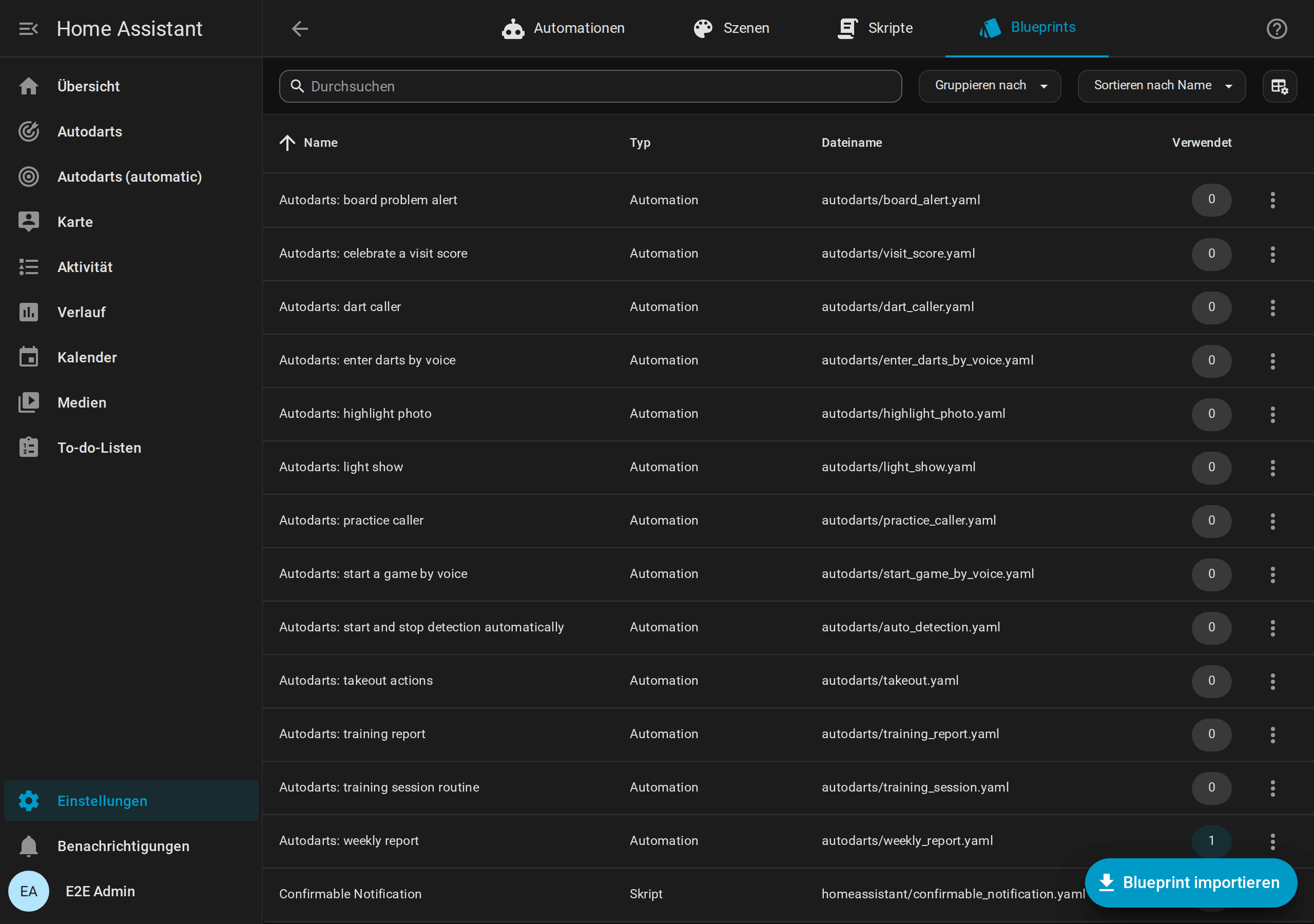
Auf dieser Seite: Blueprints · Einstellungen der Blueprints · Board-Ereignisse · Beispiele · Online-Matches · Automationen älterer Versionen anpassen
Blueprints
Blueprints sind fertige Automationen. Importieren, Board und Geräte auswählen, fertig. Sie brauchen Home Assistant ab 2026.8 und folgen der aktuellen Version der Integration: Aktualisiere beide zusammen.
| Blueprint | Was er macht | Import |
|---|---|---|
| Celebrate a visit score | Führt deine Aktionen für Aufnahmen ab einer Mindestpunktzahl aus (Standard 180), sobald der dritte Dart landet. Die Aktionen können score, darts, segments und game nutzen. Die Aufnahmen des Bots zählen nur auf Wunsch. |
 |
| Dart caller | Sagt jede Aufnahme mit einer beliebigen Sprachausgabe auf deinen Lautsprechern an, mit eigener Ansage für 180, auf Wunsch auch jeden einzelnen Dart. Während eines Übungsspiels schweigt er, das sagt der Übungs-Caller an. Die Texte sind Vorlagen. | |
| Takeout actions | Aktionen, wenn du die Darts ziehst und wenn das Board wieder frei ist, zum Beispiel für helleres Boardlicht. | |
| Start and stop detection automatically | Startet die Erkennung, sobald jemand am Board ist, und stoppt sie nach einer frei wählbaren Pause. Kameras und Board-PC können so ruhen. | |
| Board problem alert | Warnt nach einer Karenzzeit, wenn das Board offline geht oder eine Kamera ausfällt. Eine Entwarnung kommt nur nach einer echten Warnung. Die Aktionen können problem und recovered nutzen. |
|
| Training report | Tägliche Zusammenfassung mit Darts, 3-Dart-Average, höchster Aufnahme und 180ern; Tage ohne Darts werden übersprungen. Die Variable summary enthält den fertigen Satz. |
|
| Training session routine | Beginnt eine Trainingssession, führt sie deine Aktionen aus, schaltet die Erkennung ein und kalibriert nach kurzer Wartezeit die Kameras. Endet sie, schaltet sie die Erkennung aus und führt deine Aktionen mit reason, darts, average und duration_minutes aus. Erkennungsschalter und Kalibrierungstaste sind optional. |
|
| Practice caller | Sagt das Übungsspiel auf deinen Lautsprechern an: "Sam, you require 81", wenn ein Checkout möglich ist, "No score" nach dem Überwerfen, den Game shot eines Legs oder Matches und auf Wunsch den Rest, den ein Stellwurf stellt, wenn kein Checkout möglich ist, und das Ausbullen. Die Texte sind Vorlagen. | |
| Weekly report | Schickt deine Trainingswoche, wenn das Board sie beendet, standardmäßig montags um Mitternacht: Darts, Trainingszeit, Sessions, den 3-Dart-Average und seine Veränderung zur Vorwoche, beste Aufnahme, 180er, Checkout-Quote, Serie und neue Bestleistungen. Die Nachricht ist eine Vorlage; ohne eigene Aktionen erscheint der Bericht in den Benachrichtigungen von Home Assistant. | |
| Highlight photo | Macht ein Bild mit einer Board-Kamera nach einer Aufnahme ab 180 Punkten (einstellbar) oder einem Checkout im Übungsspiel, solange die Darts noch im Board stecken. Es speichert das Bild in der Highlight-Galerie und führt deine Aktionen aus, die photo_url, photo, image, message, score, checkout und who nutzen können. |
|
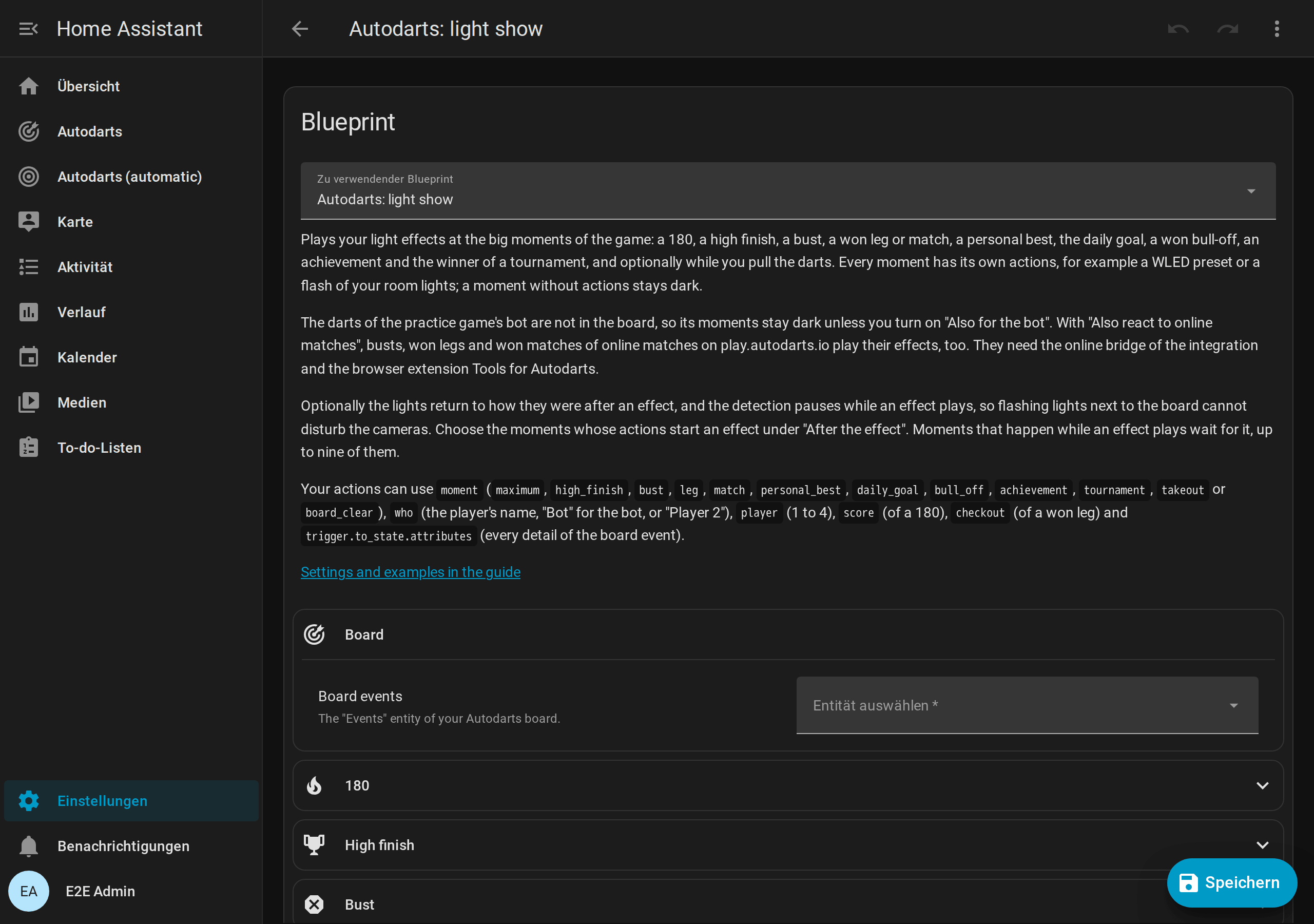
| Light show | Spielt deine Lichteffekte, etwa WLED-Presets oder die Raumbeleuchtung, bei einer 180, einem High Finish, beim Überwerfen, bei einem gewonnenen Leg oder Match, einer Bestleistung, dem Tagesziel, einem gewonnenen Ausbullen, einem Erfolg und dem Sieger eines Turniers, auf Wunsch auch bei der Entnahme und in Online-Matches. Danach kann er dein Licht wiederherstellen und die Erkennung während eines Effekts pausieren. | |
| Start a game by voice | Startet ein Übungsspiel, wenn du es Assist sagst, etwa „Starte 501 für Alex und Sam“, „Starte das Spiel Cricket für Alex“ oder „Spiele 501 gegen den Bot“, auf Deutsch, Englisch, Spanisch, Französisch oder Niederländisch. Assist antwortet mit Spiel und Spielern oder mit dem, was nicht gepasst hat. | |
| Enter darts by voice | Gibt die Darts eines Spiels ein, wenn du sie Assist sagst, wie am Dartautomaten: die Punkte einer Aufnahme, etwa „Alex hat 140“ oder „140 Punkte“, einen Checkout, einen einzelnen Dart wie „Triple 20“, den nächsten Spieler und Rückgängig, auf Deutsch, Englisch, Spanisch, Französisch oder Niederländisch. Assist antwortet in den Worten des Callers der Anzeigetafel: was die Aufnahme übrig lässt und wer als Nächstes wirft, oder warum es nicht ging. | |
Ohne My Home Assistant öffnest du Einstellungen → Automationen & Szenen → Blueprints → Blueprint importieren. Dort fügst du den Link zur Datei aus blueprints/automation/autodarts ein. Um einen früher importierten Blueprint zu aktualisieren, importierst du ihn über sein Menü auf der Blueprint-Seite erneut; deine Automationen behalten ihre Einstellungen.
Die Blueprints sind auf Englisch beschriftet; ihre Texte kannst du beim Anlegen frei wählen.
Welcher Caller?
- Dart caller: sagt jede Aufnahme an, in jedem Spiel am Board, etwa auch bei einem Online-Match. Während ein Übungsspiel der Integration läuft, schweigt er, damit er dem Übungs-Caller nie ins Wort fällt. Schalte Stay silent in practice games aus, wenn du den Übungs-Caller nicht nutzt.
- Practice caller: sagt an, worauf es im Übungsspiel ankommt: Rest, Überwerfen, Game shot und auf Wunsch das Ausbullen.
- Caller der Anzeigetafel: Die Anzeigetafel sagt Aufnahmen und Übungsspiel mit einer Stimme an, über den Browser des Bildschirms am Board. Dafür brauchst du keine Lautsprecher in Home Assistant.
Einstellungen der Blueprints
Jeder Blueprint zeigt diese Einstellungen, wenn du eine Automation daraus anlegst: Wähle den Blueprint auf der Blueprint-Seite, fülle das Formular aus und speichere. Einstellungen mit Standardwert sind optional.
Celebrate a visit score
| Einstellung | Standard | Was sie bewirkt |
|---|---|---|
| Board events | Die Entität Ereignisse deines Boards. | |
| Minimum score | 180 | Die niedrigste Punktzahl einer Aufnahme, die die Aktionen auslöst. Eine Aufnahme aus drei Darts zählt, sobald ihr dritter Dart landet, eine kürzere beim Ziehen der Darts. |
| Actions | Was nach einer solchen Aufnahme passiert. Nutzbar sind score, darts, segments und game (das Übungsspiel oder leer). |
|
| Also for the bot | aus | Führt die Aktionen auch für die Aufnahmen des Bots im Übungsspiel aus. Seine Darts stecken nicht im Board, deshalb bleiben seine Aufnahmen standardmäßig außen vor. |
Dart caller
| Einstellung | Standard | Was sie bewirkt |
|---|---|---|
| Board events | Die Entität Ereignisse deines Boards. | |
| Text-to-speech engine | Die Sprachausgabe, etwa Home Assistant Cloud oder Piper. | |
| Speakers | Die Mediaplayer, die die Ansagen abspielen. | |
| Language | leer | Die Sprache der Stimme, etwa de-DE; leer nutzt die Sprache der Sprachausgabe. |
| Voice options | leer | Optionen der Sprachausgabe, etwa voice: ... für eine andere Stimme. |
| Call every dart | aus | Sagt zusätzlich jeden Dart an, sobald er landet. Der dritte Dart wird nicht einzeln angesagt, weil gleich die Aufnahme folgt. |
| Stay silent in practice games | an | Überlässt die Ansagen dem Übungs-Caller, solange ein X01-, Cricket- oder Partyspiel der Integration läuft. |
| Visit message | {{ score }} |
Wird nach einer Aufnahme gesagt. Nutzbar sind score, darts und segments. |
| Message for 180 | One hundred and eighty! |
Wird nach einer 180 statt der normalen Ansage gesagt. |
| Dart message | {{ dart_name }} |
Wird für jeden Dart gesagt. Nutzbar sind dart_name (etwa Treble 20, 5, Bull oder Miss), segment (etwa T20), dart_score und dart_index. |
Ein leerer Text bleibt stumm.
Takeout actions
| Einstellung | Standard | Was sie bewirkt |
|---|---|---|
| Board events | Die Entität Ereignisse deines Boards. | |
| When the takeout starts | keine | Läuft, wenn eine Hand zum Board greift, um die Darts zu ziehen. |
| When the board is clear | keine | Läuft, wenn alle Darts aus dem Board sind. |
Fülle mindestens eines der beiden Felder aus.
Start and stop detection automatically
| Einstellung | Standard | Was sie bewirkt |
|---|---|---|
| Presence | Eine beliebige Ein/Aus-Entität, die an ist, solange jemand am Board ist: ein Präsenzmelder, das Raumlicht oder ein Input Boolean. | |
| Detection switch | Der Schalter Erkennung deines Boards. | |
| Stop after | 10 Minuten | Wie lange die Präsenz aus sein muss, bevor die Erkennung stoppt. |
Kombiniere diesen Blueprint nicht mit einem Erkennungsschalter in der Training session routine: Beide würden die Erkennung schalten.
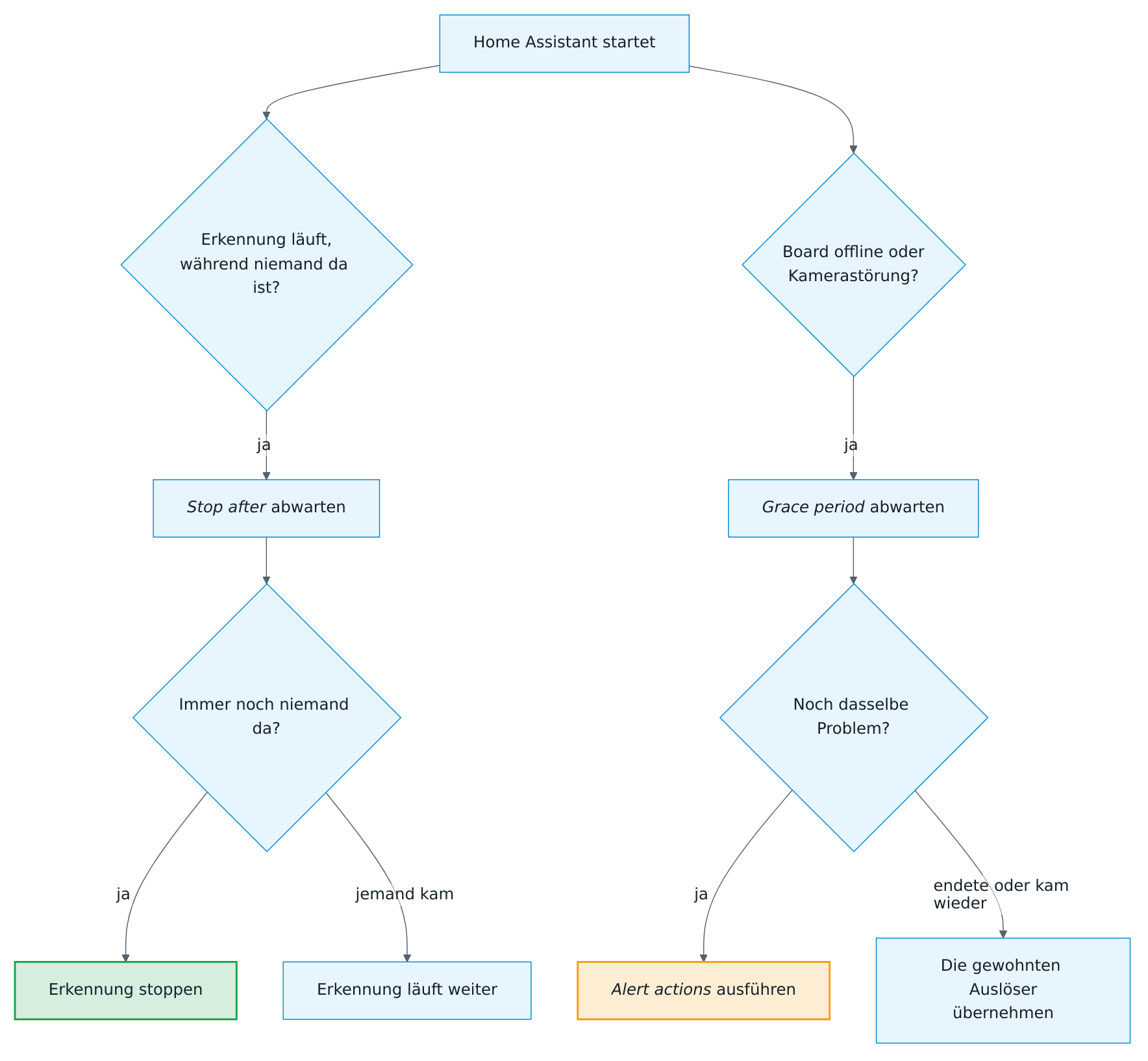
Eine Erkennung, die du von Hand startest, während die Präsenz aus ist, läuft weiter. Ein Neustart von Home Assistant vergisst, wie lange die Präsenz schon aus ist: Ist niemand da und läuft die Erkennung, wenn Home Assistant startet, stoppt die Erkennung nach Stop after, auch eine von Hand gestartete. Auch das Speichern der Automation startet die Wartezeit neu, auch die nach einem Neustart, lässt eine von Hand gestartete Erkennung aber laufen; das Speichern anderer Automationen ändert nichts.
Board problem alert
| Einstellung | Standard | Was sie bewirkt |
|---|---|---|
| Board connection | Der Sensor Lokale Verbindung deines Boards. | |
| Camera problem | Der Sensor Kamerastörung deines Boards. | |
| Grace period | 2 Minuten | Wie lange ein Problem dauern muss, bevor gewarnt wird, damit ein Neustart des Board Managers oder eine kurze Kalibrierung ruhig bleibt. |
| Alert actions | Zum Beispiel eine Benachrichtigung aufs Handy. problem ist offline oder cameras. |
|
| Recovery actions | keine | Laufen, wenn ein Problem vorbei ist, vor dem gewarnt wurde; recovered ist dann true. |
Ein Problem zählt auch, wenn es beginnt, während der Sensor nicht verfügbar ist, etwa eine Kamera, die beim Neustart des Boards ausfällt. Endet ein Problem, während das Board offline ist, gibt es dafür keine eigene Entwarnung. War das Board länger als die Karenzzeit offline, folgt die Entwarnung der Verbindung; nach einem kürzeren Neustart bleibt eine Kamerastörung, die der Neustart behoben hat, ohne Entwarnung.
Ein Neustart von Home Assistant vergisst die Karenzzeiten: Ein Problem, das das Board beim Start von Home Assistant hat, warnt nach der Karenzzeit, auch wenn es vor dem Neustart schon gewarnt hat, und seine Entwarnung folgt wie gewohnt. Das Speichern der Automation behält ein Problem, das noch nicht gewarnt hat, weil seine Karenzzeit lief oder ein früheres Speichern noch auf seine Warnung wartete, und es warnt nach einer neuen Karenzzeit; ein Problem, das schon gewarnt hat, bleibt still. Das Speichern anderer Automationen ändert nichts.
Was dieser Blueprint und die automatische Erkennung tun, wenn Home Assistant startet:

Training report
| Einstellung | Standard | Was sie bewirkt |
|---|---|---|
| Time | 21:00 | Wann der Bericht kommt. Wähle eine späte Uhrzeit: Darts zählen für den Tag, an dem sie geworfen werden. |
| Minimum darts | 1 | Kein Bericht, wenn heute weniger Darts geworfen wurden. |
| Training darts | Der Sensor Training Darts deines Boards. | |
| Training 3-dart average | Der Sensor Training 3-Dart-Average deines Boards. | |
| Training highest visit | Der Sensor Training höchste Aufnahme deines Boards. | |
| Training 180s | Der Sensor Training 180er deines Boards. | |
| Actions | Zum Beispiel eine Benachrichtigung mit summary. Nutzbar sind auch darts, average, highest, scores_180 und darts_today. |
Eine beendete Session behält ihre Summen bis zur nächsten. Deshalb prüft der Bericht den Sensor Darts heute desselben Boards und überspringt Tage ohne Darts. Ist dieser Sensor deaktiviert, entscheiden die Darts der Session. Für jeden Tag eine neue Session füge Neue Trainingssession deines Boards als letzte Aktion hinzu.
Training session routine
| Einstellung | Standard | Was sie bewirkt |
|---|---|---|
| Board events | Die Entität Ereignisse deines Boards. | |
| Detection switch | keiner | Wird beim Start einer Session ein- und am Ende ausgeschaltet. |
| Calibration button | keine | Die Taste Automatische Kalibrierung starten, gedrückt nach dem Start der Erkennung. Hat der erste Dart die Session gestartet, entfällt sie, weil dieser Dart noch im Board steckt. |
| Wait before calibrating | 5 Sekunden | Gibt den Kameras Zeit zum Öffnen. |
| When a session starts | keine | Läuft zuerst, zum Beispiel um das Boardlicht einzuschalten. Das Board wird auch vorbereitet, wenn eine dieser Aktionen fehlschlägt. |
| When a session ends | keine | Läuft, nachdem die Erkennung gestoppt ist, mit reason, darts, average und duration_minutes. |
| Run for a new training session | aus | Neue Trainingssession beendet eine Session und startet sofort die nächste, etwa jeden Morgen per Automation. Standardmäßig läuft das Board dann einfach weiter; schalte das ein, damit auch dann der ganze Ablauf läuft. |
Lass die Kalibrierungstaste leer, wenn die Board-Einstellung Beim Start kalibrieren an ist: Das Board kalibriert dann beim Start der Erkennung von selbst. Kombiniere einen Erkennungsschalter hier nicht mit dem Blueprint, der die Erkennung automatisch startet und stoppt.
Practice caller
| Einstellung | Standard | Was sie bewirkt |
|---|---|---|
| Board events | Die Entität Ereignisse deines Boards. | |
| Text-to-speech engine, Speakers, Language, Voice options | Wie beim Dart caller. | |
| Checkout possible | {{ who ~ ', you' if who else 'You' }} require {{ remaining }} |
Wird gesagt, wenn die nächste Aufnahme das Leg beenden kann. |
| No checkout, a setup | leer | Wird gesagt, wenn die nächste Aufnahme das Leg nicht beenden, aber ein Finish stellen kann, mit leave und setup, etwa {{ who ~ ', leave' if who else 'Leave' }} yourself {{ leave }}. Leer nutzt den Text von Next player. |
| Next player | leer | Wird gesagt, wenn die nächste Aufnahme das Leg nicht beenden kann. Leer bleibt stumm. |
| Bust | No score |
Wird gesagt, wenn ein Dart die Aufnahme überwirft. |
| Leg won | Game shot, and the leg{{ ', ' ~ (team or who) if team or who }}! |
Wird gesagt, wenn ein Dart ein Leg gewinnt, das nicht das Match entscheidet; im Team-Match mit dem Namen des Teams. |
| Match won | Game shot, and the match, {{ team or who }}! |
Wird gesagt, wenn ein Dart das Match entscheidet; im Team-Match mit dem Namen des Teams. |
| Leg won on the round limit | Round limit, and the leg{{ ', ' ~ (team or who) if team or who }}! |
Wird gesagt, wenn die letzte Runde eines X01-Legs mit Rundengrenze ohne Checkout endet und die niedrigste Restpunktzahl ein Leg gewinnt, das nicht das Match entscheidet, mit rounds und dem Rest des Gewinners in remaining. |
| Match won on the round limit | Round limit, and the match{{ ', ' ~ (team or who) if team or who }}! |
Wird gesagt, wenn die Rundengrenze das Match entscheidet. |
| Bull-off throw | leer | Wird gesagt, wenn der nächste Spieler zum Ausbullen wirft, etwa {{ who }}, throw for the bull. Der erste Spieler des Ausbullens wird nicht aufgerufen. Leer nutzt den Text von Next player. |
| Bull-off won | leer | Wird gesagt, wenn das Ausbullen entscheidet, wer beginnt, zusammen mit der ersten Ansage des Matches, etwa {{ who }} to throw first. Game on!. Leer bleibt stumm. |
| Word for a player without a name | Player |
Ergibt „Player 2“ in einem Match ohne Namen. |
| Word for the bot | Bot |
Der Name des Bots im Übungsspiel in who, so wie die Anzeigetafel ihn zeigt, etwa „Bot, you require 40“. |
Die erste Aufnahme eines Spiels wird nicht angesagt, weil ein Spiel ohne Spielerwechsel beginnt. Mit Ausbullen eröffnet stattdessen die Ansage des Siegers das Spiel.
Weekly report
| Einstellung | Standard | Was sie bewirkt |
|---|---|---|
| Board events | Die Entität Ereignisse deines Boards. | |
| Minimum darts | 1 | Überspringt den Bericht einer Woche mit weniger Darts, etwa einer Urlaubswoche. Mit 0 kommt jede Woche. |
| Title | Your darts week |
Der Titel der Benachrichtigung, verfügbar als title. |
| Message | {{ summary }} |
Der Text der Benachrichtigung, verfügbar als message. |
| Notification actions | eine Benachrichtigung in Home Assistant | Wie der Bericht verschickt wird, etwa aufs Handy, siehe unten. |
Die Nachricht kann darts, visits, sessions, training_minutes, average, average_change, highest_visit, scores_180, checkout_rate, legs, matches, streak, daily_goals, personal_bests (wie viele es waren), week_start, week_end und summary nutzen, eine fertige Zusammenfassung auf Englisch. Einen deutschen Text zeigt der deutsche Wochenbericht. Das Board beendet die Woche an seinem Tag des Wochenberichts zur Uhrzeit des Wochenberichts, standardmäßig montags um Mitternacht.
Highlight photo
| Einstellung | Standard | Was sie bewirkt |
|---|---|---|
| Board events | Die Entität Ereignisse deines Boards. | |
| Camera | Die Board-Kamera, die das Foto macht. Aktiviere vorher die Kamera-Entität; Kamera-Entitäten sind standardmäßig deaktiviert. | |
| Visits from | 180 | Eine Aufnahme mit mindestens diesen Punkten bekommt ein Foto, sobald ihr dritter Dart landet. |
| Checkouts | an | Auch ein Foto, wenn ein Übungsleg mit einem Checkout gewonnen wird. Beendet derselbe Dart eine Aufnahme und ein Leg, bekommst du ein Foto, mit dem Checkout-Text. |
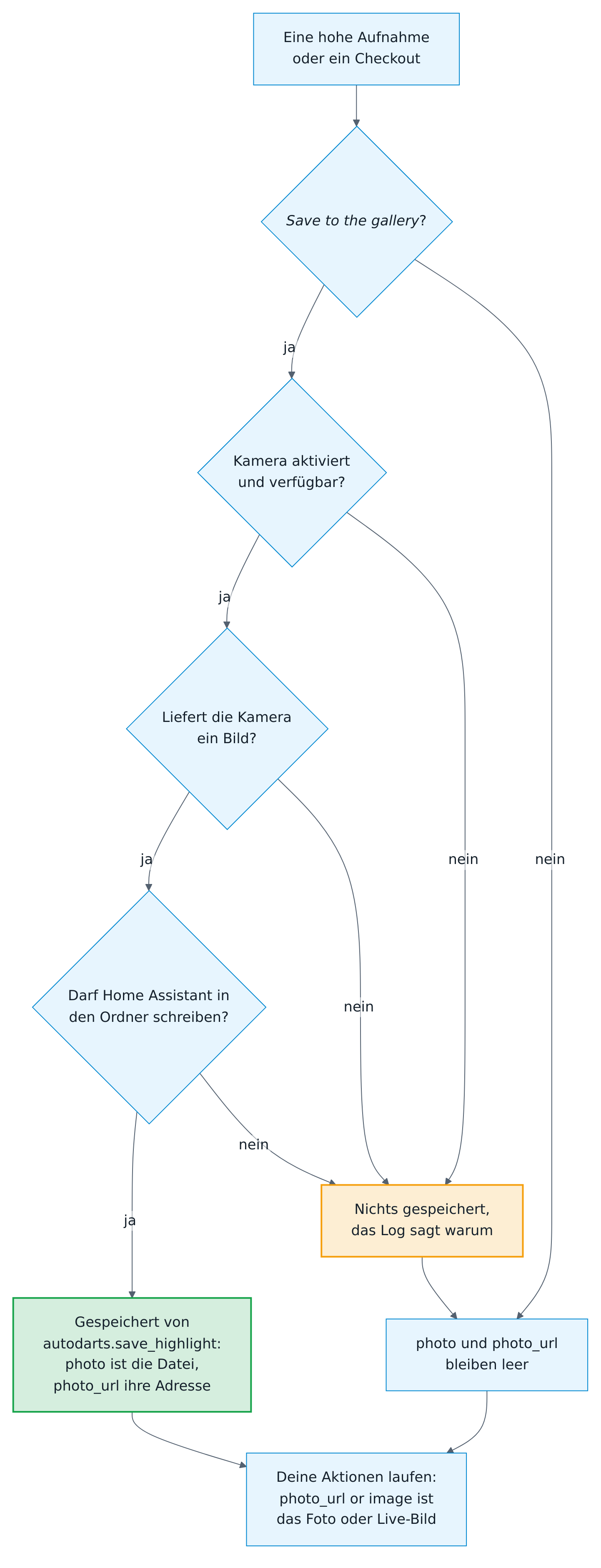
| Save to the gallery | an | Speichert jedes Foto mit autodarts.save_highlight, standardmäßig in der Highlight-Galerie der Medienansicht. |
| Folder | leer | Leer für die Highlight-Galerie: autodarts/highlights im Medienordner, /media/autodarts/highlights unter Home Assistant OS und im Container, /config/media/autodarts/highlights in anderen Installationen. Ein anderer Ordner muss einer sein, in den Home Assistant schreiben darf, etwa /media/darts unter Home Assistant OS oder ein Ordner aus allowlist_external_dirs; außerhalb des Medienordners hat ein Foto keine photo_url. |
| Actions | keine | Zum Beispiel eine Benachrichtigung, siehe unten. Optional, solange die Fotos in die Galerie gehen. |
| Message for a visit | {{ score }}! |
Die message eines Aufnahme-Fotos. |
| Message for a checkout | Checkout {{ checkout }}{{ ' by ' ~ who if who }}! |
Die message eines Checkout-Fotos. |
Deine Aktionen können nutzen:
photo_url: die Adresse des gespeicherten Fotos, für eine Benachrichtigung der Home-Assistant-App, etwa/media/local/autodarts/highlights/2026-09-26_21-05-33_Alex_180.jpg.photo: die Datei, in der das Bild gespeichert wird.image: das Live-Bild der Kamera, für Fotos, die nicht gespeichert werden.message,score,checkoutundwho(der Spieler am Board, wenn das Übungsspiel ihn nennt).
photo und photo_url sind leer, wenn kein Foto gespeichert wurde: Save to the gallery ist aus, die Kamera-Entität ist deaktiviert oder nicht verfügbar, die Kamera liefert kein Bild, oder Home Assistant darf nicht in den Ordner schreiben. Das Log von Home Assistant sagt dann, was davon es war. photo_url ist außerdem leer für einen Ordner außerhalb des Medienordners, aus dem die App nicht laden kann. So ist photo_url or image immer ein Bild: das gespeicherte Foto oder das Live-Bild der Kamera.

Der Blueprint braucht Version 1.12.4 oder neuer der Integration, die autodarts.save_highlight mitbringt. Frühere Versionen des Blueprints speicherten mit camera.snapshot, das auch ein Foto meldete, das nie geschrieben wurde. Für den neuen importierst du den Blueprint über sein Menü auf der Blueprint-Seite erneut; deine Automation behält ihre Einstellungen.
Light show
| Einstellung | Standard | Was sie bewirkt |
|---|---|---|
| Board events | Die Entität Ereignisse deines Boards. | |
| Actions for a 180 | keine | Laufen, sobald der dritte Dart einer 180 landet. |
| High finish from | 100 | Ein Übungsleg, das mit einem Checkout ab diesen Punkten gewonnen wird, ist ein High Finish. |
| Actions for a high finish | keine | Laufen bei einem High Finish, statt der Aktionen für ein gewonnenes Leg. |
| Actions for a bust | keine | Laufen, wenn ein Dart im Übungsspiel die Aufnahme überwirft. |
| Actions for a won leg | keine | Laufen, wenn ein Dart ein Übungsleg gewinnt. Das Leg, das ein Match entscheidet, spielt stattdessen die Aktionen für das Match. |
| Actions for a won match | keine | Laufen, wenn ein Dart ein Übungsmatch entscheidet. |
| Actions for a personal best | keine | Laufen, wenn ein Wert deine Bestleistung übertrifft. |
| Actions for the daily goal | keine | Laufen, wenn die Darts von heute das Tagesziel erreichen. |
| Actions for a won bull-off | keine | Laufen, wenn das Ausbullen entscheidet, wer beginnt. |
| Actions for an achievement | keine | Laufen, wenn ein benannter Spieler eine neue Stufe eines Erfolgs erreicht. |
| Actions for a won tournament | keine | Laufen, wenn das letzte Match eines Turniers zählt, nach den Aktionen für das gewonnene Match; who ist der Turniersieger. |
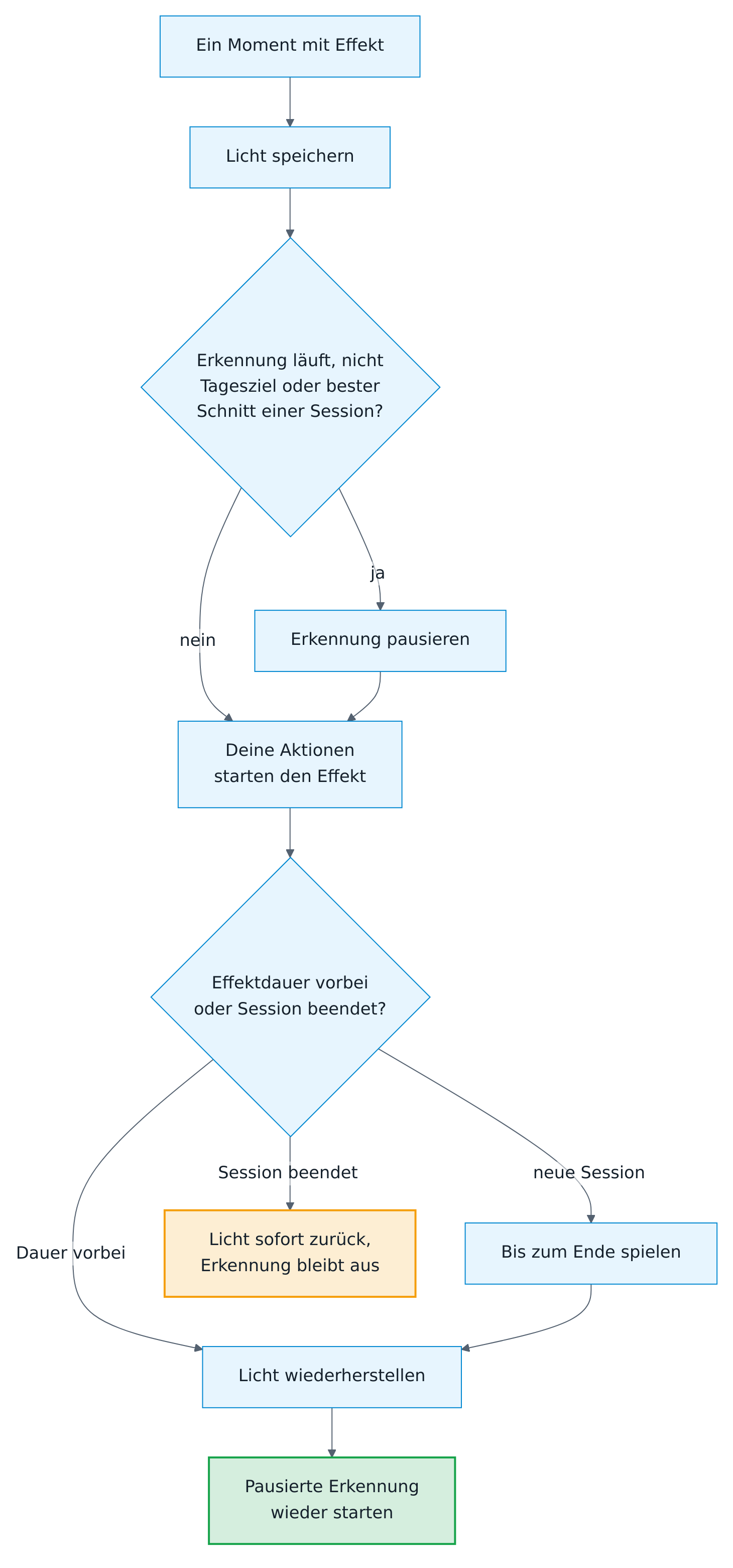
| React to the takeout | aus | Führt die beiden folgenden Aktionen aus, während du die Darts ziehst. Lass die Einstellung ohne solche Aktionen aus, damit eine Entnahme nie hinter einem Effekt wartet. |
| When the takeout starts | keine | Läuft, wenn eine Hand zum Board greift. Wird nicht wiederhergestellt. |
| When the board is clear | keine | Läuft, wenn alle Darts aus dem Board sind. Wird nicht wiederhergestellt. |
| Also for the bot | aus | Spielt auch die Momente des Bots im Übungsspiel: seine 180, sein Überwerfen, sein gewonnenes Leg oder Match und sein gewonnenes Ausbullen. Ein Leg oder Match, das der Bot im Team-Match gewinnt, spielt immer, weil sein Partner am Board es mitgewinnt. |
| Word for the bot | Bot |
Der Name des Bots in who. |
| Word for a player without a name | Player |
Ergibt „Player 2“ in who. |
| Moments with an effect | keine | Die Momente, deren Aktionen einen Effekt starten. Nur für sie wird das Licht wiederhergestellt und die Erkennung pausiert. |
| Restore these lights | keine | Ihr Zustand wird vor einem Effekt gespeichert und danach wiederhergestellt. |
| Effect duration | 10 Sekunden | Wie lange ein Effekt spielt, bevor das Licht wiederhergestellt wird und die Erkennung wieder startet. Eine Trainingssession, die währenddessen endet, beendet den Effekt sofort und lässt die Erkennung aus. |
| Pause the detection during effects | aus | Schaltet die Erkennung während eines Effekts aus und danach wieder ein, wenn sie an war. Das Tagesziel pausiert sie nie, weil es mitten in einer Aufnahme erreicht wird, und ebenso wenig ein neuer bester Schnitt einer Session, der kommt, wenn eine Trainingssession endet. |
| Detection switch | keiner | Der Schalter Erkennung deines Boards, zum Pausieren. |
| Also react to online matches | aus | Spielt auch die Aktionen für Überwerfen, ein gewonnenes Leg und ein gewonnenes Match eines Online-Matches. Eine 180 und die Entnahme deiner eigenen Darts kommen sowieso von deinem Board. |
Die Aktionen können moment (maximum, high_finish, bust, leg, match, personal_best, daily_goal, bull_off, achievement, tournament, takeout oder board_clear), who (der Name des Spielers, das Wort für den Bot oder „Player 2“), player, score (einer 180), checkout (eines gewonnenen Legs) und trigger.to_state.attributes für alle Details des Board-Ereignisses nutzen. Siehe Lichtshow mit WLED und anderem Licht.
Start a game by voice
| Einstellung | Standard | Was sie bewirkt |
|---|---|---|
| Sentences | In fünf Sprachen | Was du zu Assist sagst. {game} ist das Spiel und {players} die Spieler; Teile in [Klammern] sind optional, (a|b) heißt a oder b. |
| Bot level | 60 | Der 3-Dart-Average, den der Bot spielt, wenn ein Satz auf „Bot“ endet. |
| Board | Das Board, auf dem gespielt wird. Nur bei mehr als einem Board nötig. |
Sag zum Beispiel:
- „Starte 501 für Alex und Sam“, „Spiele 301 mit Alex, Sam und Kim“ oder „Starte fünfhunderteins“
- „Starte das Spiel Cricket für Alex und Sam“, „Spiele das Spiel Around the Clock“
- „Starte 501 für Alex gegen den Bot“, „Spiele 501 für Alex und den Bot“, „Spiele das Spiel Cricket gegen den Bot“
- auf Englisch „Start 501 for Alex and Sam“, „Start the game Doubles training“ oder „Play 501 against the bot“
- auf Spanisch „Juega 501 para Alex y Sam“, „Juega una partida de Around the Clock“ oder „Juega 501 contra el bot“
- auf Französisch „Lance 501 pour Alex et Sam“, „Lance la partie Cricket pour Alex“ oder „Joue 501 contre le bot“
- auf Niederländisch „Speel 501 voor Alex en Sam“, „Start het spel Dubbeltraining“ oder „Speel 501 tegen de bot“
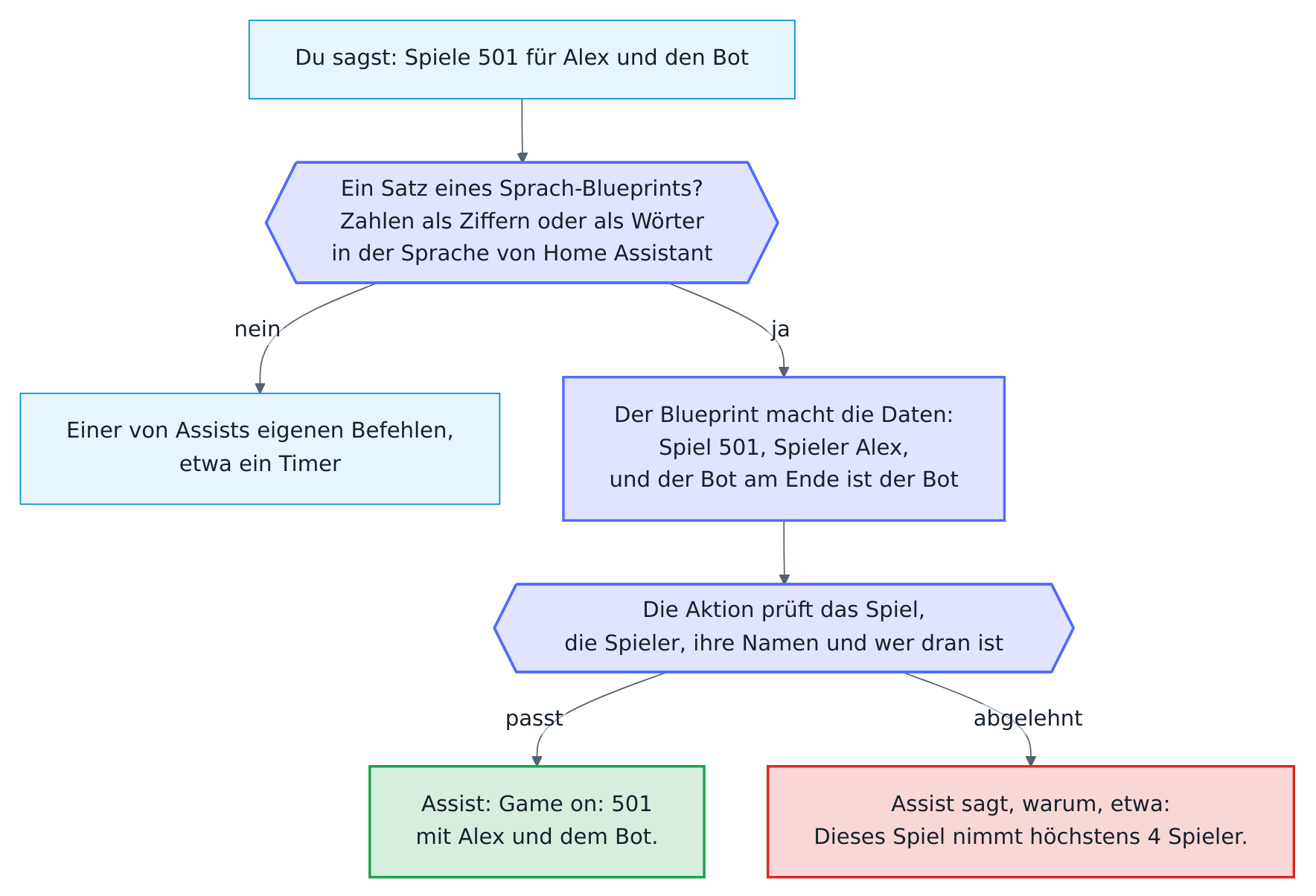
Assist antwortet „Game on: 501 mit Alex und Sam.“ in der Sprache von Home Assistant oder sagt, was nicht gepasst hat, etwa ein Spiel, das es nicht kennt, Killer mit einem Spieler, mehr Spieler, als das Spiel nimmt, oder ein Name mit mehr als 20 Zeichen.
- Das Spiel: X01 ist eine Zahl von 101 bis 1001, als Ziffern oder als Wörter in der Sprache von Home Assistant (siehe Zahlen). Jedes andere Spiel folgt auf das Wort „Spiel“, „game“, „partida“, „partie“ oder „spel“ und heißt so, wie die Spielauswahl es zeigt, in jeder Sprache der Integration: „Around the Clock“, „Bob's 27“, „Doppeltraining“, „Doubles training“. Der Anfang eines Namens genügt, wo er nur zu einem Spiel passt, etwa „Cut Throat“.
- Die Spieler: je ein Wort, verbunden mit „und“, „and“, „y“, „et“, „en“ oder einem Komma. Ein Spieler, der schon ein Profil hat, behält dessen Schreibweise, auch wenn der Sprachassistent den Namen kleinschreibt. Ohne Spieler bleiben die Spieler, wie sie sind.
- Der Bot: Ein Satz, der auf „Bot“ endet, spielt gegen den Bot, der nach den Spielern einen Platz bekommt; jeder andere Satz startet das Spiel ohne Bot. Der Bot ist nie ein Spieler, auch nicht in „Spiele 501 für Alex und den Bot“, „Play 501 for Alex and the bot“, „Juega 501 para Alex y el bot“, „Joue 501 pour Alex et le bot“ oder „Speel 501 voor Alex en de bot“.
- Warum eine Zahl oder das Wort „Spiel“: Assist hört die Sätze einer Automation vor seinen eigenen Befehlen. Ein Satz wie „Starte {game} für {players}“ würde auch „Starte einen Timer für 5 Minuten“ abfangen, und der Timer liefe nie los. Mit einer Zahl oder dem Wort für ein Spiel bleiben deine anderen Befehle, wie sie sind, in jeder Sprache.
- Neue Sätze: Home Assistant behält den Blueprint, den du importiert hast, und eine Automation die Sätze, die du in ihr gespeichert hast. Für die Sätze einer neuen Version wähle auf der Seite der Blueprints Blueprint erneut importieren und lass Sentences beim Standard; eigene Sätze bleiben, wie sie sind.
Enter darts by voice
| Einstellung | Standard | Was sie bewirkt |
|---|---|---|
| Score of a visit | In fünf Sprachen | Sätze mit den Punkten einer Aufnahme, {score} von 0 bis 180, und auf Wunsch dem Spieler, {player}; Teile in [Klammern] sind optional, (a|b) heißt a oder b. |
| Checkout | In fünf Sprachen | Sätze für eine Aufnahme, die den Rest des Spielers checkt, auf Wunsch mit ihren Darts, {darts}, und dem Spieler. |
| Single dart | In fünf Sprachen | Sätze für einen Dart, mit der Zahl seines Felds, {number}, oder einem Bull oder Fehlwurf. |
| Next player | In fünf Sprachen | Sätze, die die Aufnahme beenden, damit der nächste Spieler wirft. |
| Undo | In fünf Sprachen | Sätze, die die letzte Aufnahme zurücknehmen, um sie neu einzugeben. |
| Board | Das Board, auf dem die Darts eingegeben werden. Nur bei mehr als einem Board nötig. |
Sag zum Beispiel:
- „Alex hat 140“, „Sam wirft 100“, „140 Punkte“ oder nur „einhundertvierzig“ für die Punkte einer Aufnahme
- „Checkout mit zwei Darts“, „Game Shot in drei Darts“ oder „Alex checkt“
- „Triple 20“, „Doppel 16“, „Single 5“, „Bull“, „Single Bull“ oder „Fehlwurf“
- „Nächster Spieler“ und „Rückgängig“
- mit Home Assistant auf Englisch „Alex has 140“, „140 points“, „Checkout with two darts“, „Double 16“, „Miss“, „Next player“ oder „Undo“
- mit Home Assistant auf Spanisch „Alex hace 140“, „Tirada 100“, „Cierre con dos dardos“, „Doble 16“, „Fallo“, „Siguiente jugador“ oder „Deshacer“
- mit Home Assistant auf Französisch „Alex a fait 140“, „Volée 100“, „Checkout en deux fléchettes“, „Double 16“, „Raté“, „Joueur suivant“ oder „Annule la dernière volée“
- mit Home Assistant auf Niederländisch „Alex heeft 140“, „Beurt 100“, „Uitgooi met twee darts“, „Dubbel 16“, „Mis“, „Volgende speler“ oder „Ongedaan maken“

Assist antwortet in den Worten des Callers der Anzeigetafel, in der Sprache von Home Assistant: „140 für Alex, noch 361. Sam, du brauchst 501.“ nach einer Aufnahme, „Triple 20, noch 441.“ nach einem Dart, „Überworfen: Alex bleibt bei 40.“ nach einem Überwerfen, „Game shot, und das Match, Alex!“ nach der letzten Aufnahme, „Zurückgenommen: 140 von Alex.“ nach Rückgängig, oder warum es nicht ging.
- Manuelle Eingabe: Die Darts brauchen Übungsspiel manuelle Eingabe, die eine Dartscheibe ohne Autodarts immer an hat. An einem Board mit Autodarts schaltest du sie ein für einen Spieler ohne Kameras oder für Darts, die das Board übersehen hat.
- Der Spieler: Ein Satz mit Namen gibt die Aufnahme nur ein, solange dieser Spieler am Board ist. „Sam wirft 100“, während Alex wirft, wird mit „Alex ist dran, nicht Sam.“ abgelehnt, damit eine falsch verstandene Aufnahme nie für den falschen Spieler zählt. Ohne Namen ist die Aufnahme für den Spieler am Board.
- Der Checkout wirft den Rest des Spielers, mit drei Darts, wenn der Satz nicht weniger sagt, einer davon auf ein Doppel. Was sich nicht checken lässt, etwa 169, wird erklärt.
- Ein Dart: Die Darts einer Aufnahme enden mit „Nächster Spieler“, wie im Tastenfeld. Ein Dart, der checkt, sagt „Game shot!“, und der nächste Spieler sagt dann das Leg oder das Match an.
- Eine Zahl allein sind die Punkte einer Aufnahme, kein Dart: „zwanzig“ gibt eine Aufnahme mit 20 ein; für einen Dart sag „Single 20“.
- Andere Befehle: Jeder Satz ist eine Zahl oder hat Wörter des Darts, damit Assists eigene Befehle wie „Wie spät ist es“ seine eigenen bleiben.
- Sprachen: Die Sätze sind auf Deutsch, Englisch, Spanisch, Französisch und Niederländisch, und Assist antwortet in der Sprache von Home Assistant. In einer anderen Sprache ersetzt du sie durch eigene und behältst die Wörter der Felder: triple, double, doble oder dubbel, single bull, bull und miss, raté, fallo oder mis.
- Neue Sätze: Eine Automation behält die Sätze, die du in ihr gespeichert hast. Für die einer neuen Version wähle auf der Seite der Blueprints Blueprint erneut importieren und lass die Sätze beim Standard.
Zahlen per Sprache
Beide Sprach-Blueprints verstehen Zahlen als Ziffern in jeder Sprache. Zahlen in Worten folgen der Sprache von Home Assistant und werden ganz ausgeschrieben, so wie Assist sie kennt:
| Home Assistant auf | Sag | Nicht |
|---|---|---|
| Deutsch | „einhundertvierzig“, „fünfhunderteins“, „zwei Darts“ | „hundertvierzig“ |
| Englisch | „one hundred forty“, „five hundred one“, „two darts“ | „one hundred and forty“ |
| Spanisch | „ciento cuarenta“, „quinientos uno“, „dos dardos“ | „ciento y cuarenta“ |
| Französisch | „cent quarante“, „cinq cent un“, „deux fléchettes“ | „cinq cent et un“ |
| Niederländisch | „honderdveertig“, „vijfhonderdeen“, „twee darts“ | „honderd veertig“ |
„Checkout mit zwei Darts“ braucht also Home Assistant auf Deutsch und „Checkout with two darts“ Home Assistant auf Englisch, während „Checkout mit 2 Darts“ und „Checkout with 2 darts“ in beiden gehen.
So antwortet Assist auf einen Satz der Sprach-Blueprints:

Deutscher Dart-Caller
Wähle eine deutsche Stimme für die Sprachausgabe und trage zum Beispiel ein:
| Feld | Beispiel |
|---|---|
| Visit message | {{ score }} Punkte |
| Message for 180 | Einhundertachtzig! |
| Dart message | {% if dart_score == 0 %}Daneben{% elif segment[:1] == 'T' %}Triple {{ segment[1:] }}{% elif segment[:1] == 'D' %}Doppel {{ segment[1:] }}{% elif segment[:1] == 'S' %}{{ segment[1:] }}{% else %}{{ segment }}{% endif %} |
Deutscher Übungs-Caller
Die Texte des Übungs-Callers sind Vorlagen mit diesen Variablen:
| Variable | Inhalt |
|---|---|
who |
Der Name des Spielers, „Bot“ für den Bot (siehe Word for the bot), „Spieler 2“ in einem Match ohne Namen, leer, wenn du allein spielst |
team |
Das Team des Spielers im Team-Match, etwa Alex & Kim, wenn beide Partner einen Namen haben; sonst leer |
remaining |
Der Rest |
checkout |
Der Weg, wenn ein Checkout möglich ist, etwa T20 T20 BULL; bei Leg won die ausgecheckten Punkte, etwa 121 |
darts, average |
Darts und 3-Dart-Average des Legs, bei Leg won |
rounds |
Die Runden eines Legs, das die Rundengrenze entschieden hat, bei Leg won on the round limit und Match won on the round limit, mit dem Rest des Gewinners in remaining; 0 bei einem Checkout |
points |
Punkte bei den Cricket- und Partyspielen; Schläge beim Golf, Runs beim Baseball. Killer zählt keine Punkte: Seine Ereignisse bringen die lives des Spielers mit und ob er killer ist, etwa trigger.to_state.attributes.lives |
target |
Das nächste Ziel eines Partyspiels, etwa 20, D oder D16; das Loch beim Golf und das Inning beim Baseball |
leave, setup |
Wo kein Checkout möglich ist: der Rest, den ein Stellwurf stellt, etwa 32, und seine Darts, etwa T20 T20 S17; sonst leer |
hit |
Das Feld des siegreichen Darts beim Ausbullen, bei Bull-off won: BULL, 25 oder etwa S20 |
distance |
Wie weit der siegreiche Dart beim Ausbullen von der Mitte entfernt landete, in Millimetern, bei Bull-off won; leer, wenn das Board für ihn keine Position gemeldet hat, nie None |
Zum Beispiel:
| Feld | Beispiel |
|---|---|
| Checkout possible | {{ who ~ ', du' if who else 'Du' }} brauchst {{ remaining }} |
| No checkout, a setup | {{ who ~ ', stell' if who else 'Stell' }} dir die {{ leave }} |
| Next player | {{ who }} ist dran, bei Partyspielen {{ who }} ist dran, {{ target }} |
| Bust | Überworfen |
| Leg won | Game shot und das Leg{{ ' für ' ~ (team or who) if team or who }}! |
| Match won | Game shot und das Match für {{ team or who }}! |
| Leg won on the round limit | Rundengrenze, das Leg geht an {{ team or who }} mit {{ remaining }} Rest! |
| Match won on the round limit | Rundengrenze, das Match geht an {{ team or who }}! |
| Bull-off throw | {{ who }}, dein Wurf aufs Bull |
| Bull-off won | {{ who }} beginnt. Game on!, oder {{ who }} gewinnt das Ausbullen{{ ' mit ' ~ (distance \| round \| int) ~ ' Millimetern' if distance is number }} |
| Word for a player without a name | Spieler |
Deutscher Wochenbericht
Die fertige Variable summary ist englisch. Für einen deutschen Bericht trägst du bei Title und Message eigene Texte ein, im YAML-Modus der Automation zum Beispiel:
use_blueprint:
  path: autodarts/weekly_report.yaml
  input:
    board_events: event.autodarts_board_ereignisse
    report_title: Deine Dartwoche
    report_message: >-
      {{ darts }} Darts{{ ' in ' ~ training_minutes ~ ' Minuten' if training_minutes else '' }}{{ ', 3-Dart-Average ' ~ (average | replace('.', ',')) ~ (' (' ~ ('+' if average_change > 0 else '') ~ (average_change | replace('.', ',')) ~ ')' if average_change is not none else '') if average is not none else '' }}{{ ', ' ~ scores_180 ~ ' × 180' if scores_180 else '' }}{{ ', ' ~ streak ~ (' Tag' if streak == 1 else ' Tage') ~ ' in Folge' if streak else '' }}.
Daraus wird etwa: 312 Darts in 95 Minuten, 3-Dart-Average 54,2 (+2,1), 1 × 180, 4 Tage in Folge. Teile ohne Wert, etwa ohne 180er, lässt die Vorlage weg.
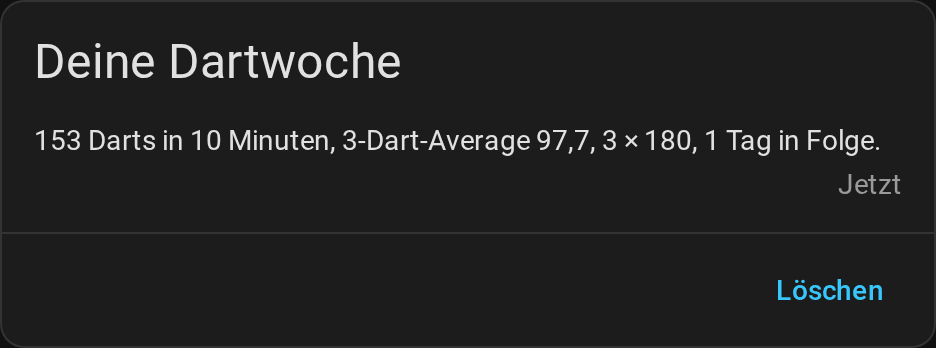
Aufs Handy kommt der Bericht, wenn du unter Notification actions eine Benachrichtigung der Home-Assistant-App einträgst:
action: notify.mobile_app_dein_handy
data:
  title: "{{ title }}"
  message: "{{ message }}"
Highlight-Foto aufs Handy
Füge unter Actions des Highlight-Fotos eine Benachrichtigung der Home-Assistant-App hinzu und gib ihr das Bild mit:
action: notify.mobile_app_dein_handy
data:
  message: "{{ message }}"
  data:
    image: "{{ photo_url or image }}"
Die App lädt das gespeicherte Foto, aufgenommen, als die Darts noch im Board steckten, auch wenn die Benachrichtigung ein schlafendes Handy erst Minuten später erreicht. Ohne gespeichertes Foto nimmt sie image, das Live-Bild der Kamera, das sie erst lädt, wenn die Benachrichtigung ankommt, womöglich nachdem die Darts gezogen sind. Aktiviere vorher die Kamera-Entität auf der Geräteseite; Kamera-Entitäten sind standardmäßig deaktiviert.
Highlight-Galerie
Das Highlight-Foto speichert jedes Bild als Datei, benannt nach Zeitpunkt, Spieler und Punkten, etwa 2026-09-26_21-05-33_Alex_180.jpg oder 2026-09-26_21-07-10_Alex_checkout-121.jpg; ein zweites Foto derselben Sekunde mit demselben Namen, etwa von einer zweiten Kamera, bekommt ein Leerzeichen und (2) am Ende und bleibt ebenfalls erhalten. Öffne Medien → Autodarts in der Seitenleiste: Die Galerie listet die Monate, die neuesten zuerst, und jedes Foto mit einem Titel wie 180 · Alex · 26.09.
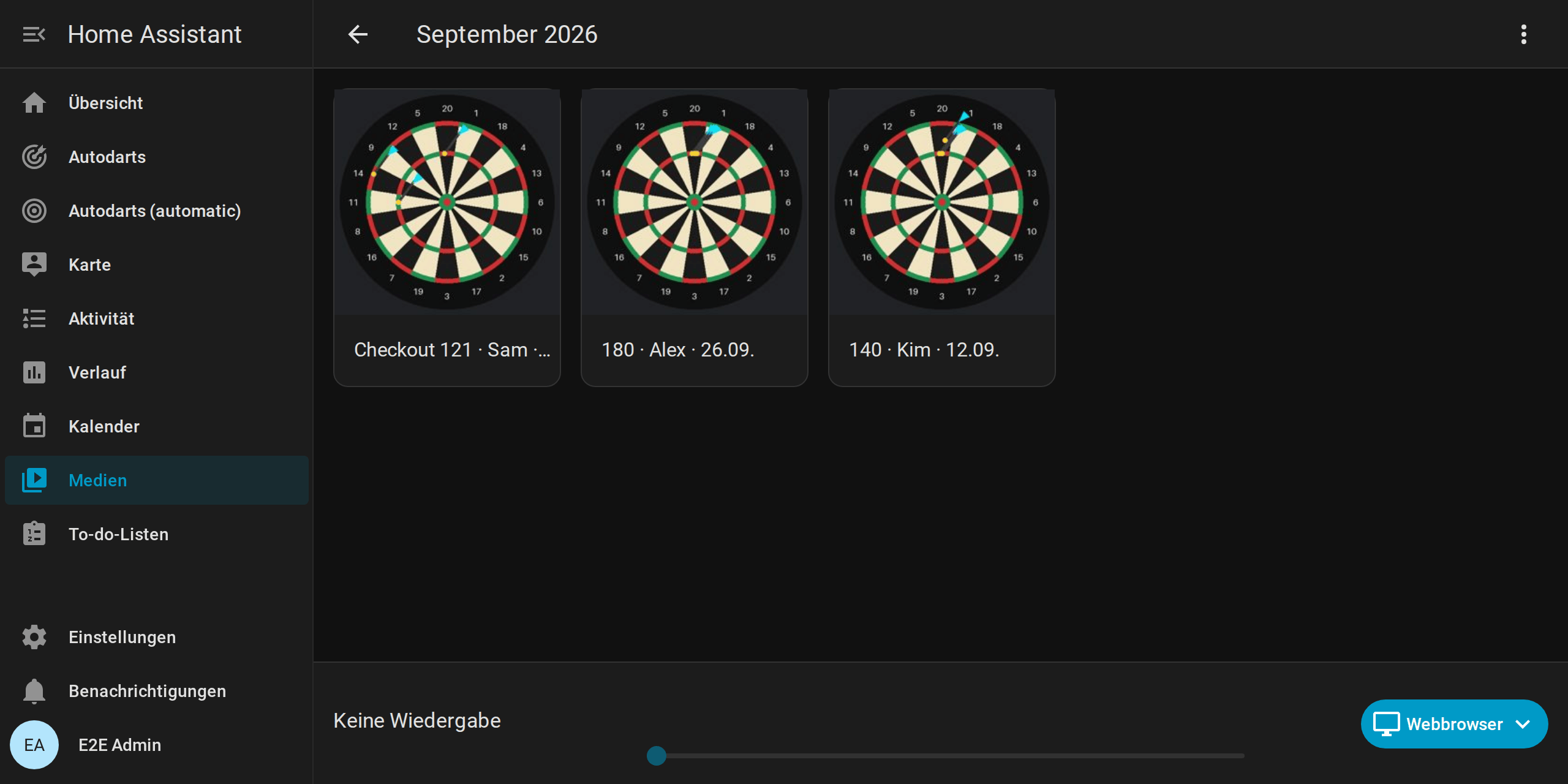
- Die Galerie zeigt den Ordner
autodarts/highlightsim Medienordner von Home Assistant, also/media/autodarts/highlightsunter Home Assistant OS und im Container. So funktioniert die Galerie. - Fotos, die du selbst dorthin kopierst, erscheinen auch; ohne einen solchen Namen mit ihrem Dateinamen und der Zeit, zu der sie gespeichert wurden.
- Um ein Foto zu löschen, öffne Medien → Meine Medien → autodarts → highlights.
- Die Galerie braucht die Medienansicht, die zur Standardkonfiguration von Home Assistant gehört.
Lichtshow mit WLED und anderem Licht
Gib jedem Moment, den du magst, eigene Aktionen; Momente ohne Aktionen bleiben dunkel. Ein WLED-Preset, das du in WLED als „180“ gespeichert hast, für eine 180:
action: select.select_option
target:
  entity_id: select.wled_preset
data:
  option: "180"
Ein WLED-Effekt in voller Helligkeit, etwa für ein gewonnenes Match:
action: light.turn_on
target:
  entity_id: light.wled
data:
  effect: Fireworks
  brightness_pct: 100
Normale Raumbeleuchtung in der Farbe des Spielers, der das Leg gewonnen hat, von Spieler 1 bis 4; beim Überwerfen färbt rgb_color: [255, 0, 0] sie rot:
action: light.turn_on
target:
  entity_id: light.dartraum
data:
  rgb_color: "{{ [[255, 0, 0], [0, 90, 255], [0, 200, 80], [255, 200, 0]][player - 1] }}"
  brightness_pct: 100
- Zurück zum normalen Licht: Wähle unter Moments with an effect die Momente mit Aktionen und trage deine Lampen unter Restore these lights ein, bei WLED die WLED-Lampe, nicht die Preset-Auswahl. Vor einem Effekt speichert der Blueprint ihren Zustand in einer Szene und stellt nach Effect duration Farbe, Helligkeit und Effekt wieder her. Lass die Lampen leer, wenn deine Aktionen den Effekt selbst beenden. Nicht gewählte Momente führen nur ihre Aktionen aus, ein Moment ohne Aktionen hält das Board also nie an.
- Erkennung pausieren: Blinkendes Licht neben dem Board kann die Kameras Darts sehen lassen, die nicht da sind. Schalte Pause the detection during effects ein und wähle den Schalter Erkennung: Die Erkennung stoppt für die Effekte der gewählten Momente und startet danach wieder, aber nur, wenn sie lief. Stoppt die Erkennung, gilt die Aufnahme im Board als beendet, wie nach einer Entnahme: Das Übungsspiel verbucht sie, und der nächste Spieler ist dran.
- Einer nach dem anderen: Ein Moment, der während eines Effekts passiert, wartet auf ihn, und jeder Effekt stellt das Licht wieder her, das er vorgefunden hat. Bis zu neun Momente warten, genug für das Match, das ein Turnier entscheidet, mit seinen Bestleistungen und Erfolgen. Die Automation läuft im Modus „queued“, weil ein neu gestarteter Effekt das Licht nie wiederherstellen würde und parallele Effekte sich auf denselben Lampen mischen würden.
- Das Tagesziel erreicht ein Dart mitten in einer Aufnahme, deshalb pausiert sein Effekt die Erkennung nie: Der Rest der Aufnahme zählt weiter.
- Das Ende einer Trainingssession hält das Board an: Die Training session routine schaltet die Erkennung aus. Endet eine Session, während ein Effekt spielt, endet der Effekt sofort, das Licht kommt also vor den Aktionen der Routine für das Ende der Session zurück, und die Erkennung bleibt aus. Eine neue Session lässt das Board weiterlaufen: Der Effekt spielt zu Ende, und die Erkennung startet wieder. Ein neuer bester Schnitt einer Session kommt, wenn eine Session endet; sein Effekt spielt, pausiert die Erkennung aber nie, weil er sie danach wieder starten würde.
- Entnahme und freies Board setzen ein eigenes Licht, etwa helles Boardlicht beim Ziehen der Darts und danach dein normales Licht. Schalte dafür React to the takeout ein. Sie werden nicht wiederhergestellt und pausieren die Erkennung nicht; solange die Einstellung aus ist, wartet keine Entnahme in der Warteschlange.
- Der Bot: Seine Darts stecken nicht im Board, deshalb bleiben seine Momente dunkel, bis du Also for the bot einschaltest. Ein Leg oder Match, das er im Team-Match gewinnt, spielt trotzdem.

Board-Ereignisse
Alle Echtzeitmomente kommen über die Entität Ereignisse des Boards. Jedes Ereignis hat einen event_type und seine Details, siehe Ereignisse. Die Beispiele nutzen event.autodarts_board_ereignisse, die Entitäts-ID eines Boards namens Autodarts Board in einem deutschsprachigen Home Assistant. Home Assistant bildet die Entitäts-IDs aus den Namen in seiner Sprache, auf Englisch heißt dieselbe Entität etwa event.autodarts_board_events. Ein mit einer früheren Version eingerichtetes Board behält die ID von damals, etwa event.autodarts_board_board_ereignisse.
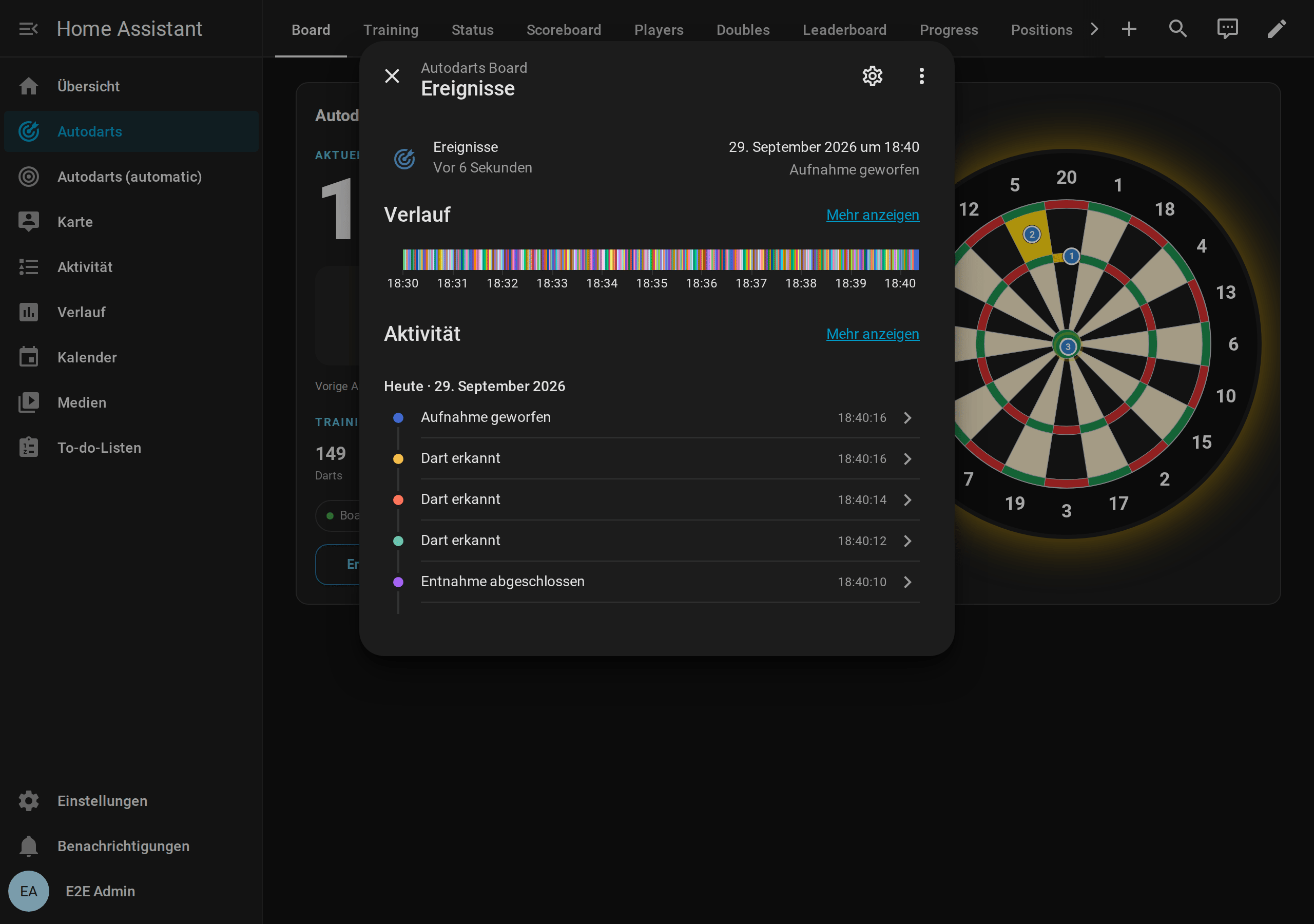
Öffne die Entität auf der Geräteseite, um die Ereignisse beim Werfen ankommen zu sehen; ihre Aktivität listet jedes Ereignis mit seiner Uhrzeit.
Im Automationseditor wählst du den Auslöser Ereignis empfangen (Entität → Ereignis), die Entität Ereignisse deines Boards und die gewünschten Ereignistypen. In YAML:
triggers:
  - trigger: event.received
    target:
      entity_id: event.autodarts_board_ereignisse
    options:
      event_type:
        - visit_thrown
Eine Aufnahme aus drei Darts kommt als visit_thrown, sobald ihr dritter Dart landet, und als visit_completed, wenn die Darts gezogen werden. Für Feiern und Ansagen nutzt du visit_thrown und für Aufnahmen mit weniger Darts zusätzlich visit_completed, dessen Attribut thrown gleich false ist.
In Home Assistant eingegebene oder korrigierte Darts tragen manual: true, die Ereignisse des Bots bot: true; siehe Den Bot auslassen.
Lies die Details aus trigger.to_state.attributes, nicht aus dem aktuellen Zustand der Entität. Zwei Ereignisse können innerhalb von Millisekunden aufeinander folgen, etwa visit_completed und takeout_finished. Der aktuelle Zustand zeigt dann womöglich schon das zweite.
Beispiele
Die Entitäts-IDs in den Beispielen gehören zu einem Board namens Autodarts Board in einem deutschsprachigen Home Assistant; deine hängen vom Namen deines Boards und der Sprache von Home Assistant bei der Einrichtung ab. Du findest sie auf der Geräteseite des Boards.
Lichtshow bei einer 180
alias: Darts – 180-Lichtshow
triggers:
  - trigger: event.received
    target:
      entity_id: event.autodarts_board_ereignisse
    options:
      event_type:
        - visit_thrown
conditions:
  - condition: template
    value_template: "{{ trigger.to_state.attributes.get('score') == 180 }}"
actions:
  - action: light.turn_on
    target:
      entity_id: light.dartraum
    data:
      effect: colorloop
  - delay: 10
  - action: light.turn_on
    target:
      entity_id: light.dartraum
    data:
      effect: none
      brightness_pct: 100
mode: single
Boardlicht bei der Entnahme
alias: Darts – Licht bei der Entnahme
triggers:
  - trigger: event.received
    id: started
    target:
      entity_id: event.autodarts_board_ereignisse
    options:
      event_type:
        - takeout_started
  - trigger: event.received
    id: finished
    target:
      entity_id: event.autodarts_board_ereignisse
    options:
      event_type:
        - takeout_finished
actions:
  - choose:
      - conditions:
          - condition: trigger
            id: started
        sequence:
          - action: light.turn_on
            target:
              entity_id: light.boardlicht
            data:
              brightness_pct: 100
    default:
      - action: light.turn_on
        target:
          entity_id: light.boardlicht
        data:
          brightness_pct: 60
mode: queued
Kamerastörung melden
alias: Darts – Kamerastörung
triggers:
  - trigger: state
    entity_id: binary_sensor.autodarts_board_kamerastorung
    to: "on"
    for:
      minutes: 2
actions:
  - action: notify.mobile_app_handy
    data:
      title: Autodarts
      message: Eine Board-Kamera liefert keine Bilder. Prüfe Kamera und Kabel.
mode: single
Erkennung nachts stoppen
alias: Darts – Erkennung nachts stoppen
triggers:
  - trigger: time
    at: "01:00:00"
conditions:
  - condition: state
    entity_id: switch.autodarts_board_erkennung
    state: "on"
actions:
  - action: switch.turn_off
    target:
      entity_id: switch.autodarts_board_erkennung
mode: single
Das Board zum Start einer Trainingssession vorbereiten
Schalte beim Start einer Session das Boardlicht ein, starte die Erkennung und kalibriere die Kameras; beim Ende schaltest du alles wieder aus. Schalte Sessions automatisch starten aus und starte Sessions mit dem Schalter Trainingssession, zum Beispiel über die Trainingskarte. Lass die Kalibrierung weg, wenn die Board-Einstellung Beim Start kalibrieren an ist, und kombiniere das nicht mit Automationen, die die Erkennung nach Anwesenheit schalten.
alias: Darts – Ablauf der Trainingssession
triggers:
  - trigger: event.received
    target:
      entity_id: event.autodarts_board_ereignisse
    options:
      event_type:
        - session_started
    id: started
  - trigger: event.received
    target:
      entity_id: event.autodarts_board_ereignisse
    options:
      event_type:
        - session_ended
    id: ended
conditions:
  # „Neue Trainingssession“ beendet eine Session und startet sofort die nächste.
  - condition: template
    value_template: "{{ trigger.to_state.attributes.get('reason') != 'new_session' }}"
actions:
  - choose:
      - conditions:
          - condition: trigger
            id: started
        sequence:
          - action: light.turn_on
            target:
              entity_id: light.dart_board
          - action: switch.turn_on
            target:
              entity_id: switch.autodarts_board_erkennung
          # Der Dart, der eine Session gestartet hat, steckt noch im Board.
          - if:
              - condition: template
                value_template: "{{ trigger.to_state.attributes.get('reason') != 'first_dart' }}"
            then:
              # Gib den Kameras Zeit zum Öffnen.
              - delay: 5
              - action: button.press
                target:
                  entity_id: button.autodarts_board_automatische_kalibrierung_starten
      - conditions:
          - condition: trigger
            id: ended
        sequence:
          - action: switch.turn_off
            target:
              entity_id: switch.autodarts_board_erkennung
          - action: light.turn_off
            target:
              entity_id: light.dart_board
mode: queued
Jeden Montag eine neue Trainingssession
alias: Darts – wöchentliche Trainingssession
triggers:
  - trigger: time
    at: "04:00:00"
conditions:
  - condition: time
    weekday: mon
actions:
  - action: button.press
    target:
      entity_id: button.autodarts_board_neue_trainingssession
mode: single
Game shot im Übungsspiel ansagen
Sagt ein gewonnenes Leg und ein Überwerfen im Übungsspiel mit dem Namen des Spielers auf deinen Lautsprechern an.
alias: Darts – Ansage im Übungsspiel
triggers:
  - trigger: event.received
    target:
      entity_id: event.autodarts_board_ereignisse
    options:
      event_type:
        - leg_won
        - bust
actions:
  - action: tts.speak
    target:
      entity_id: tts.home_assistant_cloud
    data:
      media_player_entity_id: media_player.dartraum
      message: >-
        {% set event = trigger.to_state.attributes %}
        {# Im Team-Match gewinnt das Team das Leg. #}
        {% set spieler = event.team_name or event.name or 'Spieler ' ~ event.player %}
        {% if event.event_type == 'leg_won' %}
          Game shot, das Leg für {{ spieler }} mit {{ event.darts }} Darts.
        {% else %}
          Überworfen. {{ spieler }}, du brauchst weiter {{ event.remaining }}.
        {% endif %}
mode: queued
Die Zusammenfassung eines Matches senden
Schickt nach einem Übungsmatch mehrerer Spieler die Zahlen jedes Spielers aufs Handy. match_won bringt die Match-Zusammenfassung in summary mit; X01 hat Averages und Checkouts, Cricket mpr und marks.
alias: Darts – Match-Zusammenfassung
triggers:
  - trigger: event.received
    target:
      entity_id: event.autodarts_board_ereignisse
    options:
      event_type:
        - match_won
actions:
  - action: notify.mobile_app_handy
    data:
      title: "{{ trigger.to_state.attributes.name or 'Spieler ' ~ trigger.to_state.attributes.player }} gewinnt"
      message: >-
        {%- for player in trigger.to_state.attributes.summary %}
        {{ player.name or 'Spieler ' ~ player.player }}: Legs {{ player.legs }}
        {%- if player.get('average') is not none %}, Average {{ player.average }}{% endif %}
        {%- if 'scores_180' in player %}, 180er {{ player.scores_180 }}{% endif %}
        {%- if player.get('checkout_rate') is not none %}, Checkout {{ player.checkout_rate }} %{% endif %}
        {%- if player.get('mpr') is not none %}, MPR {{ player.mpr }}{% endif %}.
        {%- endfor %}
mode: queued
Bestleistung und Tagesziel feiern
alias: Darts – Bestleistung
triggers:
  - trigger: event.received
    target:
      entity_id: event.autodarts_board_ereignisse
    options:
      event_type:
        - personal_best
        - daily_goal_reached
actions:
  - action: notify.mobile_app_handy
    data:
      message: >-
        {% set event = trigger.to_state.attributes %}
        {% if event.event_type == 'personal_best' %}
          Neue Bestleistung: {{ event.record | replace('_', ' ') }} {{ event.value }}
          (vorher {{ event.previous }}){{ ' von ' ~ event.name if event.name }}!
        {% else %}
          Tagesziel erreicht: {{ event.darts }} Darts, {{ event.streak }} Tage in Folge.
        {% endif %}
mode: queued
Trainingssessions des Monats zählen
Der Trainingskalender beantwortet Fragen zur Vergangenheit, etwa in einem Skript:
sequence:
  - action: calendar.get_events
    target:
      entity_id: calendar.autodarts_board_trainingskalender
    data:
      start_date_time: "{{ now().replace(day=1, hour=0, minute=0, second=0) }}"
      end_date_time: "{{ now() }}"
    response_variable: kalender
  - variables:
      sessions: >-
        {{ kalender['calendar.autodarts_board_trainingskalender'].events
           | selectattr('summary', 'match', 'Training') | list | count }}
Einen Erfolg feiern
Eine Benachrichtigung mit Spieler, Erfolg und Stufe. Das Attribut achievement ist der Schlüssel des Erfolgs, etwa maximum oder short_leg; die Tabelle dort nennt jeden.
alias: Darts – Erfolg
triggers:
  - trigger: event.received
    target:
      entity_id: event.autodarts_board_ereignisse
    options:
      event_type:
        - achievement_unlocked
actions:
  - action: notify.mobile_app_handy
    data:
      message: >-
        {% set event = trigger.to_state.attributes %}
        {% set titles = {'maximum': '180', 'ton_plus': '100+-Aufnahmen',
           'high_finish': 'High Finish', 'short_leg': 'Kurzes Leg',
           'legs_won': 'Gewonnene Legs', 'streak': 'Serie'} %}
        {% set medal = ['Bronze', 'Silber', 'Gold', 'Platin'][event.tier - 1]
           if event.tiers > 1 else 'freigeschaltet' %}
        {{ event.name }}: {{ titles.get(event.achievement, event.achievement) }}, {{ medal }}!
mode: queued
Spiel per Sprache starten
Der Blueprint Start a game by voice macht das mit Sätzen auf Deutsch, Englisch, Spanisch, Französisch und Niederländisch. Für eigene Sätze lass die Aktion antworten: Sie kennt die Spiele unter ihren Namen in jeder Sprache der Integration und sagt mit response_variable, was gestartet ist oder was nicht gepasst hat, in Worten, die Assist aussprechen kann. Setze ein festes Wort wie „Spiel“ vor {game}, damit der Satz nie einen anderen Befehl von Assist abfängt.
alias: Darts – per Sprache starten
triggers:
  - trigger: conversation
    command:
      - "lass uns [das] Spiel {game} mit {names} spielen"
actions:
  - action: autodarts.start_game
    data:
      game: "{{ trigger.slots.game }}"
      players: "{{ trigger.slots.names | regex_replace(' und ', ' ') | regex_findall('[^ ]+') }}"
    response_variable: result
  - set_conversation_response: "{{ result.message }}"
mode: single
Eine Aufnahme per Sprache eingeben
Der Blueprint Enter darts by voice macht das mit Sätzen auf Deutsch, Englisch, Spanisch, Französisch und Niederländisch. Für eigene Sätze, etwa in einer anderen Sprache, lass die Aktion antworten: Mit response_variable sagt sie, was die Aufnahme erzielt hat und was bleibt und wer als Nächstes wirft, oder warum es nicht ging. Mit player bekommt ein falsch verstandener Name die Aufnahme nie.
alias: Darts - eine Aufnahme per Sprache
triggers:
  - trigger: conversation
    command:
      - "{name} warf {0..180:score}"
actions:
  - action: autodarts.enter_visit
    data:
      score: "{{ trigger.slots.score }}"
      player: "{{ trigger.slots.name }}"
    response_variable: result
  - set_conversation_response: "{{ result.message }}"
mode: queued
Ergebnisse eines Turniers ansagen
Sag jedes Ergebnis eines Turniers, das nächste Match und den Sieger auf deinen Lautsprechern an.
alias: Darts – Turnieransage
triggers:
  - trigger: event.received
    target:
      entity_id: event.autodarts_board_ereignisse
    options:
      event_type:
        - tournament_match_finished
        - tournament_finished
actions:
  - action: tts.speak
    target:
      entity_id: tts.home_assistant_cloud
    data:
      media_player_entity_id: media_player.dartraum
      message: >-
        {% set event = trigger.to_state.attributes %}
        {% if event.event_type == 'tournament_finished' %}
          {{ event.winner }} gewinnt das Turnier vor {{ event.runner_up }}!
        {% else %}
          {{ event.winner }} schlägt {{ event.loser }},
          {{ event.legs | max }} zu {{ event.legs | min }} Legs.
          {% if event.next %}Als Nächstes: {{ event.next | join(' gegen ') }}.{% endif %}
        {% endif %}
mode: queued
Eine Aufnahme von Hand eingeben
Für einen Spieler ohne Kameras oder ein Board mit ausgeschalteter Erkennung: Ein Skript gibt eine ganze Aufnahme ein, etwa „T20 T20 S20“ aus einem Textfeld im Dashboard oder von Assist, und gibt weiter. Schalte zuerst Übungsspiel manuelle Eingabe ein; die Darts zählen wie erkannte und sind mit manual markiert.
script:
  darts_enter_visit:
    alias: Darts - Aufnahme von Hand eingeben
    fields:
      darts:
        description: Die Felder der Aufnahme, etwa T20 T20 S20
        example: T20 T20 S20
        selector:
          text: {}
    sequence:
      - repeat:
          for_each: "{{ darts.split() }}"
          sequence:
            - action: autodarts.throw_dart
              data:
                segment: "{{ repeat.item }}"
      - action: autodarts.next_player
    mode: single
Eine Taste im Dashboard nimmt die letzte Aufnahme zurück, für eine falsche Erkennung, die erst nach dem Ziehen der Darts auffällt; die Anzeigetafel hat eine eingebaut:
type: button
name: Letzte Aufnahme zurück
icon: mdi:undo
tap_action:
  action: perform-action
  perform_action: autodarts.undo_visit
  confirmation:
    text: Die letzte Aufnahme zurücknehmen?
Den Bot auslassen
Die Darts des Bots lösen die üblichen Ereignisse mit bot: true aus, und sein Platz hat keinen Namen. Die Blueprints kennen ihn:
- Celebrate a visit score und die Light show lassen den Bot aus; mit Also for the bot nehmen sie ihn mit.
- Der Highlight-Foto-Blueprint macht kein Foto von den Darts des Bots, die nicht im Board stecken.
- Die Caller rufen den Bot mit dem Word for the bot, standardmäßig „Bot“, wie die Anzeigetafel.
Eine Automation aus einem Blueprint nimmt keine eigenen Bedingungen, solange du nicht die Kontrolle über sie übernimmst; nutze dort diese Einstellungen. Um in einer eigenen Automation nur deine eigenen Aufnahmen zu feiern, ergänze eine Bedingung:
conditions:
  - condition: template
    value_template: "{{ not trigger.to_state.attributes.get('bot', false) }}"
Online-Matches (experimentell)
In Online-Matches auf play.autodarts.io kommen deine eigenen Darts wie gewohnt an. Überwerfen, gewonnene Legs und Matches und die Darts deiner Gegner bringt die optionale Online-Brücke mit der Browser-Erweiterung Tools for Autodarts, als Board-Ereignisse, deren Typ mit online_ beginnt. Die Anleitung zu Online-Matches erklärt die Einrichtung.
Automationen älterer Versionen anpassen
Automationen, die eine 180 feiern oder eine Aufnahme mit visit_completed ansagen, reagieren erst beim Ziehen der Darts. Stelle sie auf visit_thrown um, dann reagieren sie, sobald der dritte Dart landet, wie in den Beispielen.
Ab Version 1.0 meldet der Sensor Erkennungsstatus übersetzbare Zustände wie stopped, throw oder takeout_in_progress. Ältere Versionen meldeten den Rohtext des Board Managers, etwa Stopped oder Takeout in progress. Passe Automationen an, die mit dem alten Text vergleichen:
| Vorher | Jetzt |
|---|---|
Stopped |
stopped |
Starting, Stopping |
starting, stopping |
Throw |
throw |
Takeout, Takeout in progress |
takeout, takeout_in_progress |
Calibrating |
calibrating |
Error |
error |
Die Oberfläche zeigt diese Zustände übersetzt an. Der Sensor Letztes Ereignis liefert weiterhin den Rohtext. Er ist jetzt ein Diagnose-Sensor und startet wie CPU-Auslastung auf einem Board, das mit Version 1.6.0 oder neuer eingerichtet wurde, deaktiviert: Aktiviere ihn auf der Geräteseite, bevor eine Automation ihn nutzt. Früher eingerichtete Boards behalten beide Entitäten, wie sie sind.