Von null bis zur Anzeigetafel
Du spielst auf einem Autodarts-Board und hast noch nie Home Assistant benutzt? Diese Anleitung bringt dich von null bis zur Anzeigetafel auf einem Tablet neben deinem Board. Home Assistant, HACS und die Integration sind kostenlos. Rechne mit etwa einer Stunde; das meiste davon ist die Einrichtung von Home Assistant selbst.
Auf dieser Seite: Was du brauchst · 1. Home Assistant installieren · 2. HACS installieren · 3. Die Integration installieren · 4. Board hinzufügen · 5. Dashboard anlegen · 6. Anzeigetafel neben das Board · 7. Das erste Spiel · Wie es weitergeht · Wenn etwas nicht klappt
Was du brauchst
- Dein Autodarts-Board, eingerichtet und funktionsfähig. Die getesteten Setups stehen unter Unterstützte Geräte. Kein Autodarts? Spiele ohne Autodarts an jeder Dartscheibe und gib deine Darts auf einem Tastenfeld ein.
- Ein Gerät für Home Assistant, das ständig läuft, im selben Netzwerk wie das Board: ein Raspberry Pi 4 oder 5, ein Mini-PC oder eine virtuelle Maschine auf einem Rechner, der immer an ist. Home Assistant verkauft auch fertige Geräte. Nimm ein eigenes Gerät: Der Board-PC braucht seine Leistung für die Erkennung.
- Ein kostenloses GitHub-Konto, über das HACS Integrationen herunterlädt.
- Einen Bildschirm für die Anzeigetafel, wenn du einen möchtest: ein Tablet, einen Fernseher mit Browser oder ein altes Handy.
1. Home Assistant installieren
Folge der offiziellen Installationsanleitung für dein Gerät; sie zeigt jeden Schritt mit Bildern. Auf einem Raspberry Pi wählst du Home Assistant OS (Anleitung für den Raspberry Pi). Die Anleitungen sind auf Englisch, die Oberfläche von Home Assistant ist danach auf Deutsch.
Zum Schluss öffnest du Home Assistant im Browser, meist unter http://homeassistant.local:8123, und legst dein Konto an. Die Anleitung zum Onboarding erklärt die Fragen.
2. HACS installieren
HACS ist der Store für Integrationen und Karten aus der Community, wie diese hier. Folge der offiziellen Anleitung, um HACS herunterzuladen und es mit deinem GitHub-Konto einzurichten. Danach steht HACS in der Seitenleiste von Home Assistant.
3. Die Integration installieren

- Wähle die Schaltfläche oben und bestätige die Adresse deines Home Assistant. HACS öffnet diese Integration. Ohne die Schaltfläche: Öffne HACS, das Menü (⋮) → Benutzerdefinierte Repositories, und füge
https://github.com/Dennis-Otto/ha-autodartsmit dem Typ Integration hinzu. - Wähle Herunterladen.
- Starte Home Assistant neu: Einstellungen → System, oben rechts die Ein-/Aus-Taste, Home Assistant neu starten.
4. Board hinzufügen

Mit Board Manager 2 findet Home Assistant das Board meist von selbst: Einstellungen → Geräte & Dienste zeigt unter Entdeckt Autodarts-Board gefunden. Wähle Hinzufügen und bestätige.
Sonst wählst du die Schaltfläche oben und dann Boards im Netzwerk suchen oder Board-Adresse eingeben mit der IP-Adresse des Board-PCs. Ein Autodarts-Konto brauchst du nicht.
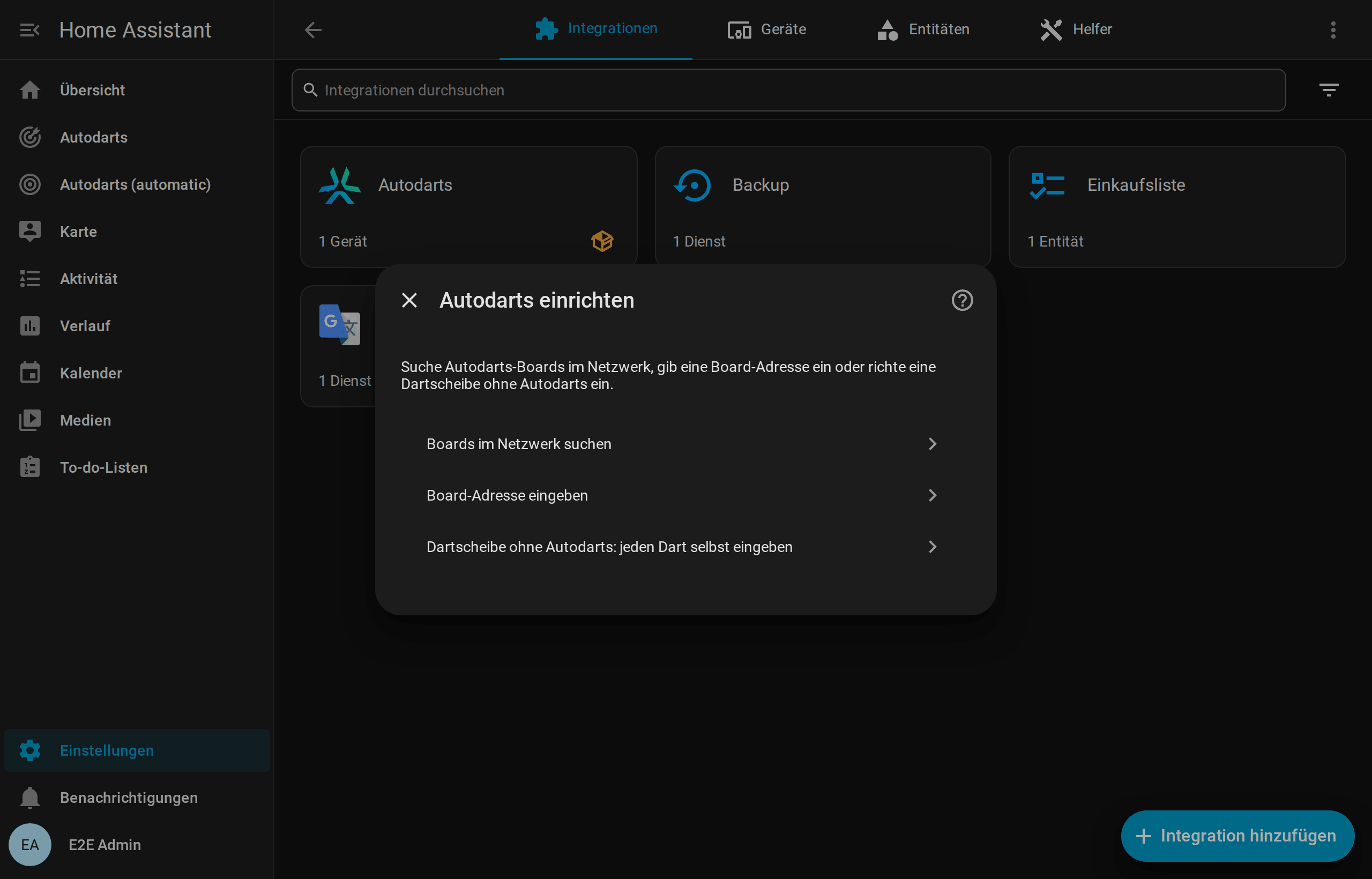
Die Installationsanleitung erklärt die Wege im Detail. Ohne Autodarts wählst du Dartscheibe ohne Autodarts: jeden Dart selbst eingeben und gibst dem Board einen Namen; Spielen ohne Autodarts zeigt den Rest.
5. Dashboard anlegen
Öffne Einstellungen → Dashboards → Dashboard hinzufügen → Autodarts. Ein Klick legt ein komplettes Dashboard für dein Board an, mit Ansichten für das laufende Spiel, die Anzeigetafel, das Training, die Spieler und das Board. Es aktualisiert sich selbst, wenn du ein Board hinzufügst oder eine neue Version neue Ansichten bringt.
6. Anzeigetafel neben das Board
- Öffne Home Assistant auf dem Tablet im Browser oder in der Home-Assistant-App und melde dich an. Ein eigener Benutzer ohne Administratorrechte verhindert, dass der Bildschirm deine Einstellungen ändert.
- Öffne das Autodarts-Dashboard und dort die Ansicht Anzeigetafel.
- Schalte den Browser in den Vollbildmodus und lass das Tablet am Ladegerät eingeschaltet.
Die Anleitung zur Anzeigetafel beschreibt die Einzelheiten und die Optionen, etwa den Caller.
7. Das erste Spiel
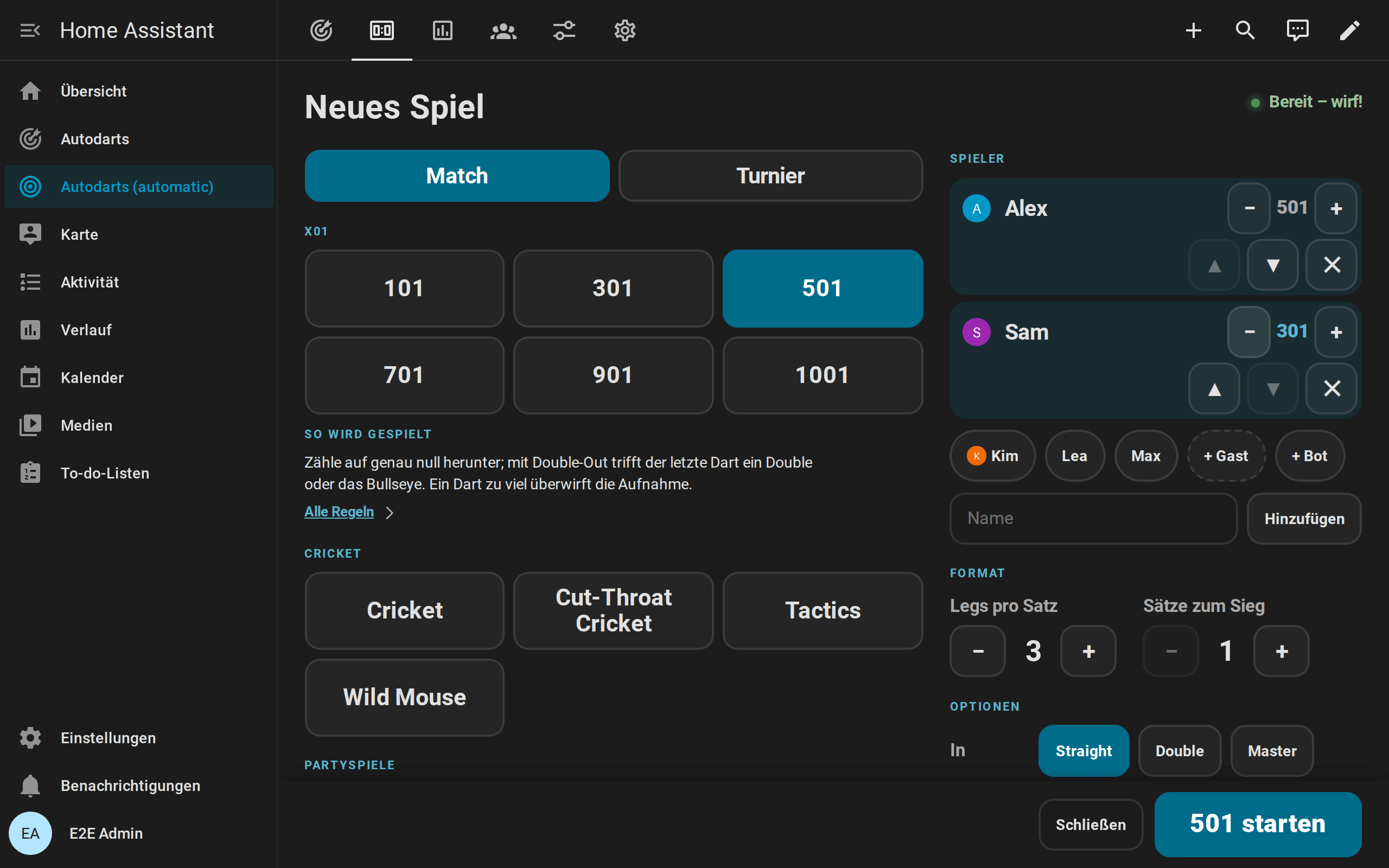
Tippe auf der Anzeigetafel auf Neues Spiel. Wähle 501, füge dich hinzu, setze mit + Bot den Bot dazu, wenn du allein spielst, und tippe auf 501 starten. Wirf deine Darts: Die Anzeigetafel zählt, zeigt deinen Checkout-Weg und gibt nach jeder Aufnahme an den nächsten Spieler ab.
Erkennt das Board einen Dart falsch, tippst du ihn in der Aufnahme an und korrigierst ihn. Die Anleitung zu den Spielen zeigt alle Spiele und die anderen Wege, eines zu starten.
Wie es weitergeht
- Licht und Ton: Die Blueprints lassen dein Licht beim 180er aufblitzen, sagen die Punkte an oder machen ein Foto vom Highlight. Jeder lässt sich mit einem Klick importieren.
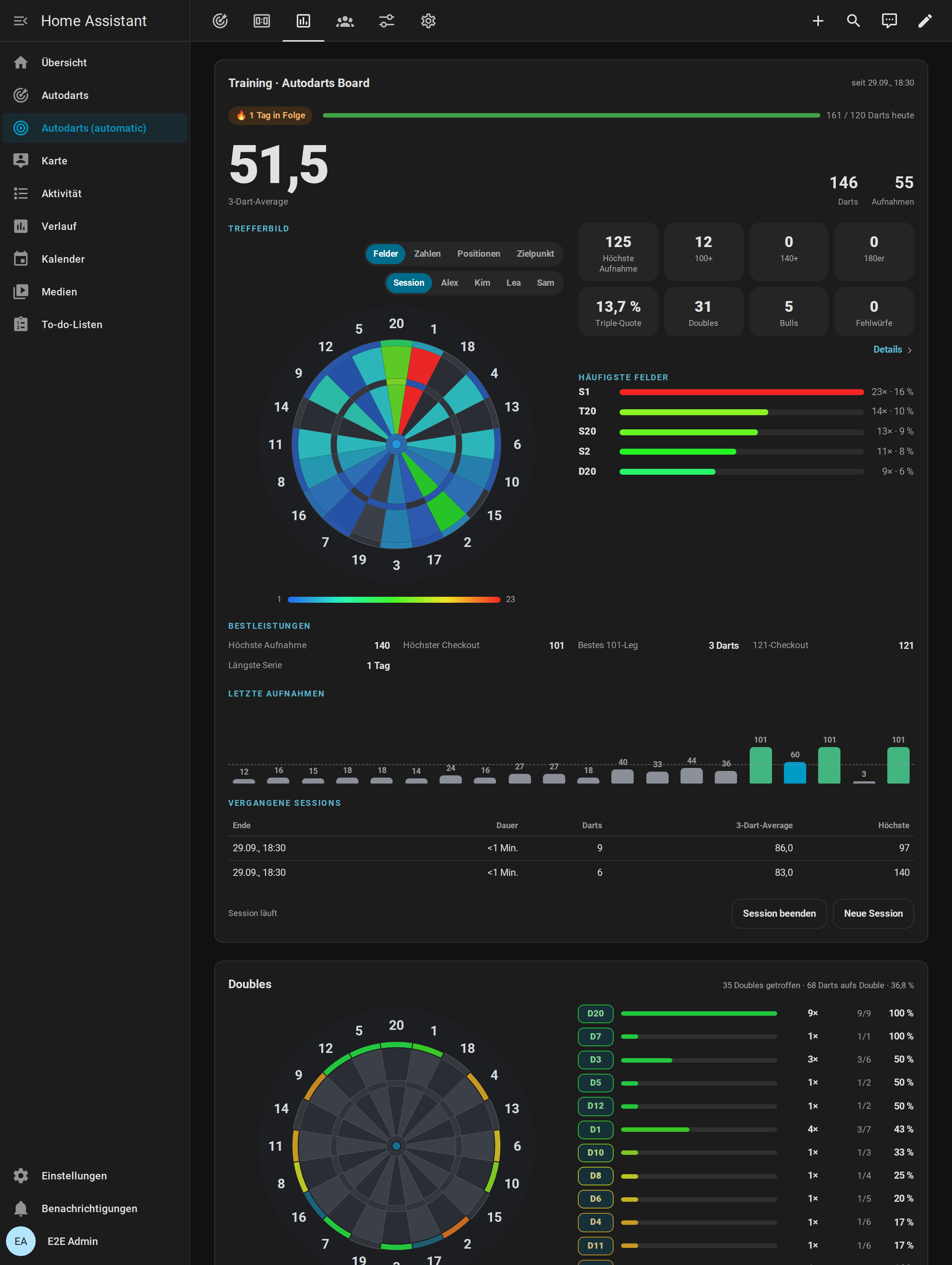
- Dein Fortschritt: Bestleistungen, ein Trefferbild deiner Darts, Trends und Erfolge stehen in der Anleitung zur Statistik.
- Freunde zu Besuch: Teams, Handicaps und Turniere für bis zu acht Spieler stehen in der Anleitung zu den Spielen.
Wenn etwas nicht klappt
- Die Fehlerbehebung erklärt jede Meldung der Einrichtung und jede Reparaturmeldung.
- Frag in den GitHub Discussions. Fragen werden dort beantwortet, damit jede Antwort auch dem nächsten Spieler hilft. Deutsch und Englisch sind willkommen.
- Steht dein Setup nicht unter den unterstützten Geräten, hilft ein Kompatibilitätsbericht, ob es klappt oder nicht.