Paperless Unified Search
Eine Nextcloud-App, die die OCR- und Volltextsuche von Paperless-ngx in die globale Suche von Nextcloud bringt, ohne Elasticsearch, zweiten Index oder weiteren Container: Paperless antwortet, Nextcloud entscheidet, wer die Datei sieht. Ein Treffer öffnet die passende synchronisierte Datei direkt im Viewer von Nextcloud.
Aus dem App Store holen Schnellstart
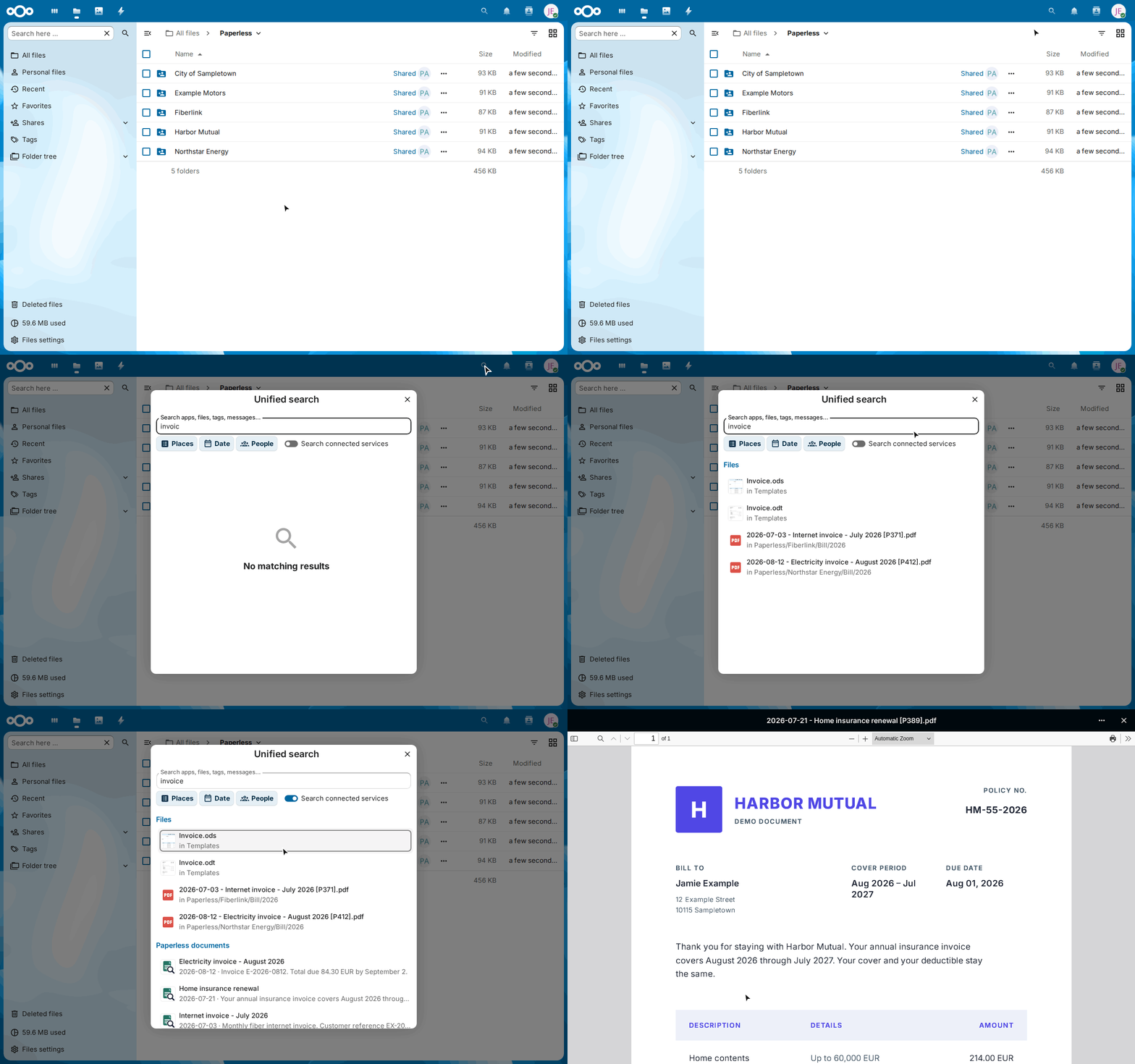
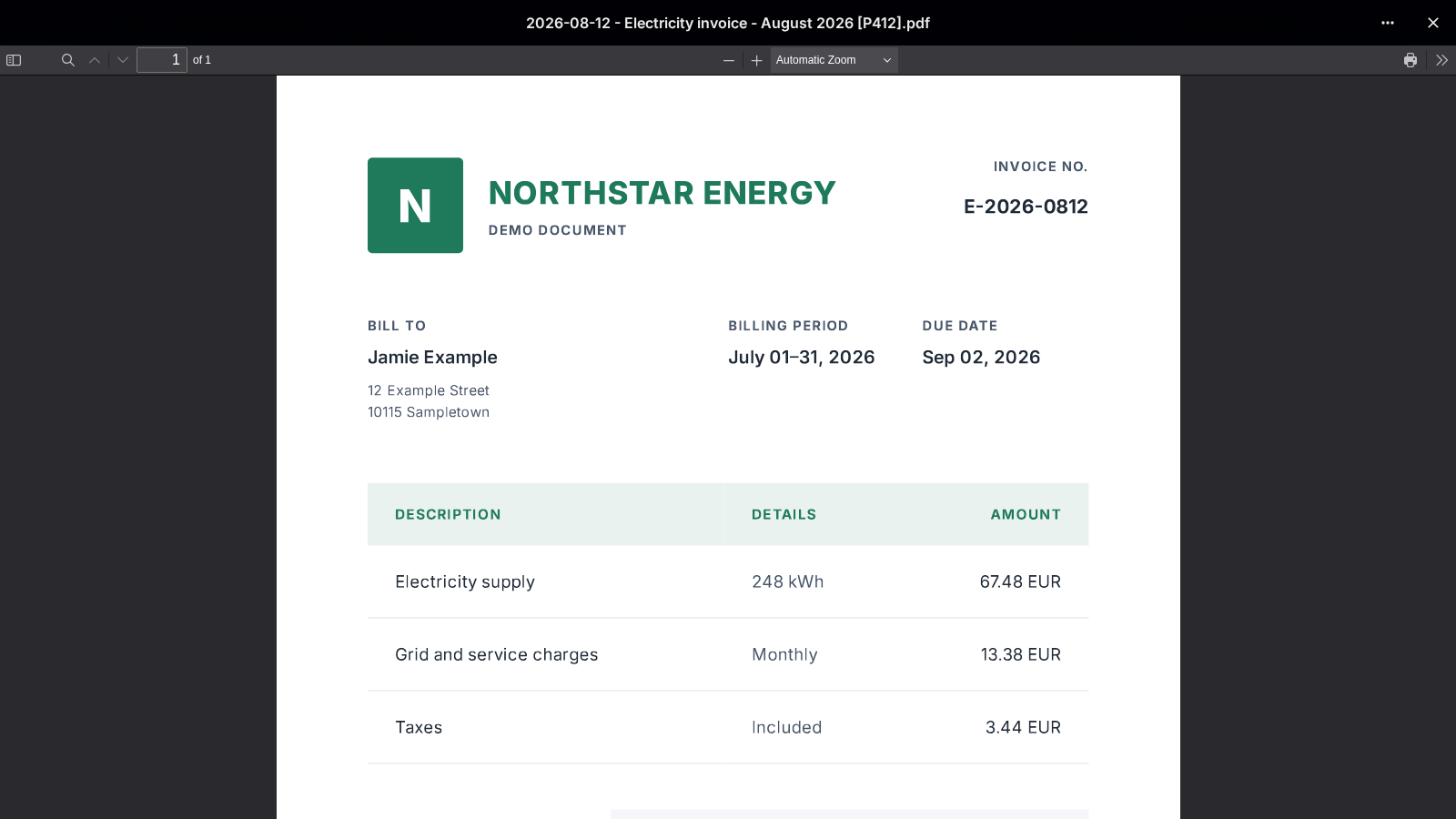
Die Suche nach Dateien findet die beiden Rechnungen an ihren Namen. Paperless findet auch die Verlängerung der Hausratversicherung: Ihr Text sagt „invoice“, ihr Name nicht.
Zwei Apps, ein Archiv: Paperless Sync schreibt jedes Dokument von Paperless-ngx als Datei eines Nextcloud-Kontos, des Archiv-Kontos, mit der Kennung [P<ID>] im Namen. Paperless Unified Search fragt Paperless nach den Dokumenten, die zu einer Suche passen, und zeigt jedes allen, die seine Datei öffnen können.
---
config:
  flowchart:
    wrappingWidth: 400
    nodeSpacing: 30
---
flowchart TB
    accTitle: Zwei Apps, ein Archiv
    accDescr: Paperless Sync schreibt jedes Dokument von Paperless-ngx als Datei des Archiv-Kontos paperless, mit der Kennung des Dokuments im Namen, etwa Rechnung [P412].pdf. Das Archiv-Konto teilt sein Archiv nur lesend mit jamie. Sucht jamie, fragt Paperless Unified Search Paperless-ngx, findet die Datei von Dokument 412 an ihrer Kennung und zeigt jamie das Dokument, weil jamie diese Datei öffnen kann; der Treffer öffnet die Datei in Nextcloud.

    paperless[("Paperless-ngx<br>OCR- und Volltextindex")]
    sync(["Paperless Sync"])
    search(["Paperless<br>Unified Search"])
    subgraph archive ["paperless, das Archiv-Konto"]
        file["… Rechnung [P412].pdf"]
    end
    jamie(["jamie"])

    paperless -- "jedes Dokument" --> sync
    paperless -- "die passenden<br>Dokumente" --> search
    sync -- "schreibt es als Datei<br>mit seiner Kennung" --> file
    search -. "findet die Datei<br>an ihrer Kennung" .-> file
    file -- "nur lesend geteilt" --> jamie
    search -- "Dokument 412,<br>öffnet seine Datei" --> jamie

    classDef app fill:#526cfe2e,stroke:#526cfe,stroke-width:2px
    classDef person fill:#f59e0b2e,stroke:#f59e0b,stroke-width:2px
    class sync,search app
    class jamie,archive person
Paperless Sync ist der Begleiter, keine Pflicht: Jede Synchronisierung, die die Dateien mit ihrer Kennung in das Archiv-Konto schreibt, funktioniert ebenso, auch die eigenen Dateinamen von Paperless-ngx.
Was sie kann
-
Paperless-Suche in Nextcloud
Die Treffer kommen aus dem eigenen OCR- und Volltextindex von Paperless-ngx und erscheinen unter Paperless-Dokumente in der globalen Suche von Nextcloud.
-
Öffnet die Datei in Nextcloud
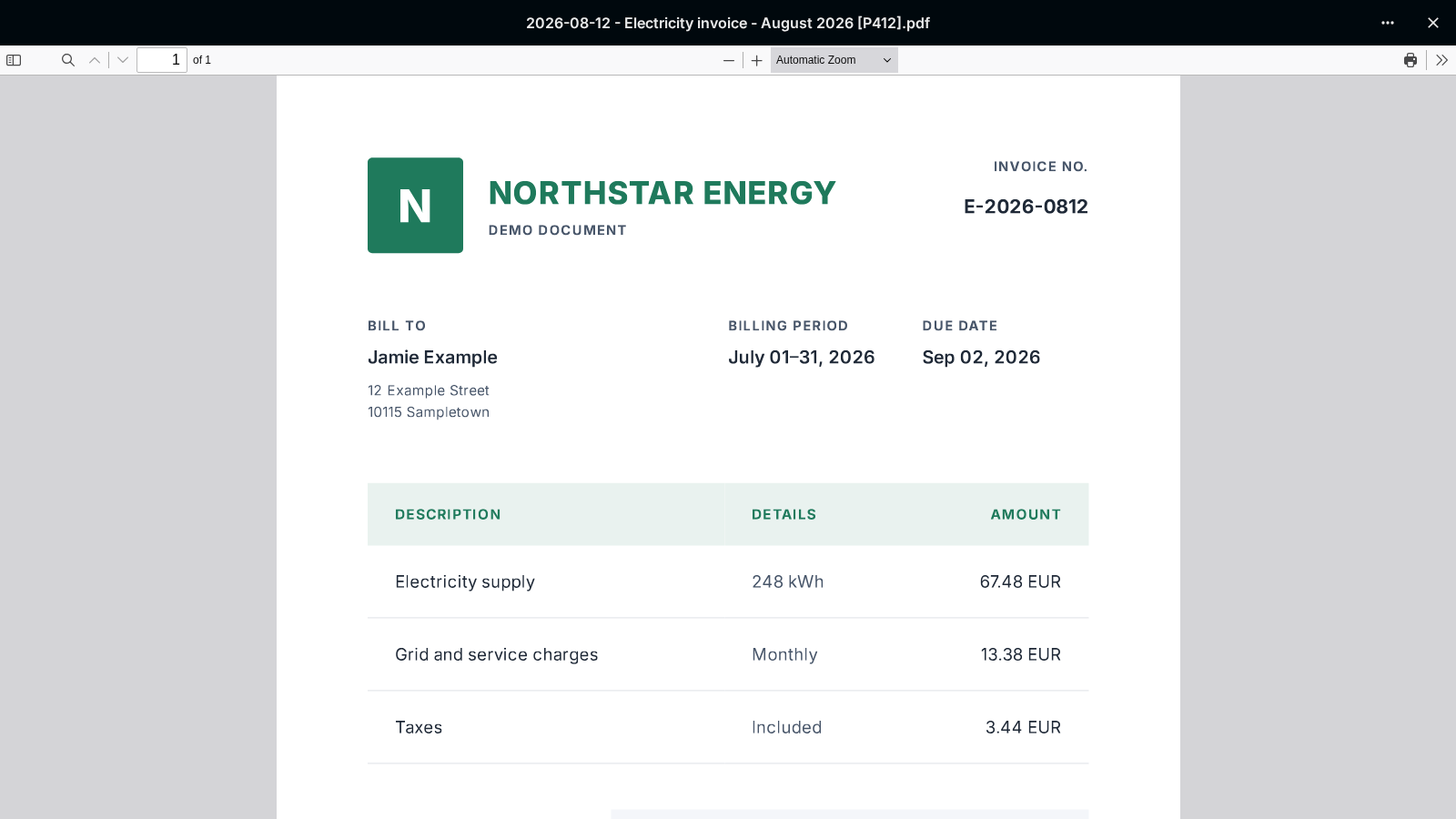
Ein Treffer öffnet die synchronisierte Datei in Nextcloud, nicht in Paperless: im Viewer des Browsers und in den Viewern der offiziellen Apps für iOS und Android.
-
Links in Talk, Text, Deck und Mail
Der Smart Picker von Nextcloud findet Paperless-Dokumente, wo immer du schreibst, und fügt den Link auf die Datei ein, deren Vorschau nur Leser sehen, die die Datei öffnen können.
-
Nur Dateien, die du öffnen darfst
Ein Treffer erscheint nur, wenn der suchende Benutzer die passende Datei des Archiv-Kontos öffnen kann: das Archiv-Konto selbst oder ein Benutzer, mit dem es die Datei geteilt hat.
-
Stabile Kennungen der Dokumente
Dokumente werden den Dateien über die Kennung
[P<ID>]im Dateinamen zugeordnet, etwa[P123], die Paperless Sync schreibt. Dokumente ohne eine solche Datei bleiben aus der Suche heraus. -
Suchbegriffe unter Kontrolle
Standardmäßig erreichen Suchbegriffe Paperless nur, wenn der Benutzer Verbundene Dienste durchsuchen einschaltet, im Smart Picker Paperless-Dokumente wählt oder die Such-API nach Paperless-Dokumenten fragt. Administratoren können ihrem Paperless-Server vertrauen, um ihn in jede Suche einzubeziehen.
-
Mit occ eingerichtet und erklärt
occrichtet die App für Ansible und Docker ein, testet sie für die Überwachung und sagt, warum ein Benutzer ein Dokument nicht sieht; die Übersicht der Verwaltungseinstellungen warnt, wenn die Suche keines zeigen kann. Wie -
Das Token bleibt auf dem Server
Das Paperless-API-Token wird nur im serverseitigen Zugangsdatenmanager von Nextcloud gespeichert und nie an JavaScript im Browser zurückgegeben oder in HTML ausgegeben.
Wie sie sich vergleicht
Die Tabelle stellt sie neben die anderen Wege, Paperless-Dokumente aus Nextcloud heraus zu finden, Stand Oktober 2026. Jeder Weg außer der Weboberfläche von Paperless braucht die Dokumente als Dateien in Nextcloud, etwa die von Paperless Sync.
| Durchsucht den OCR-Text | Die Freigaben von Nextcloud entscheiden, wer einen Treffer sieht | Öffnet im Viewer und in den Mobil-Apps von Nextcloud | Zusätzliche Infrastruktur | Führt einen zweiten Index | |
|---|---|---|---|---|---|
| Paperless Unified Search | Ja, im Index von Paperless | Ja | Ja | Keine | Nein |
| Full text search mit Elasticsearch | Nur in Dateien mit Textebene | Ja | Ja | Ein Elasticsearch-Server | Ja |
| Workflow OCR | Keine eigene Suche: fügt eine Textebene für eine andere Suche hinzu | — | — | OCRmyPDF oder sein Backend-Container | Nein, aber die Suche, die es speist |
| Paperless integration | Keine Suche: schickt Dateien an Paperless | — | — | Keine | Nein |
| Context Chat | Nur in Dateien mit Textebene, als Antworten auf Fragen | Ja | Seine Antworten verlinken die Dateien | AppAPI, sein Backend-Container und ein Sprachmodell | Ja, aus Vektoren |
| Findling | Ja, mit eigener OCR | Ja | Ja | AppAPI und sein Backend-Container | Ja, aus Wörtern und aus Vektoren |
| Die Weboberfläche von Paperless-ngx | Ja | Nein: Konten und Berechtigungen von Paperless | Nein: Dokumente öffnen sich in Paperless | Keine | Nein |
Screenshots
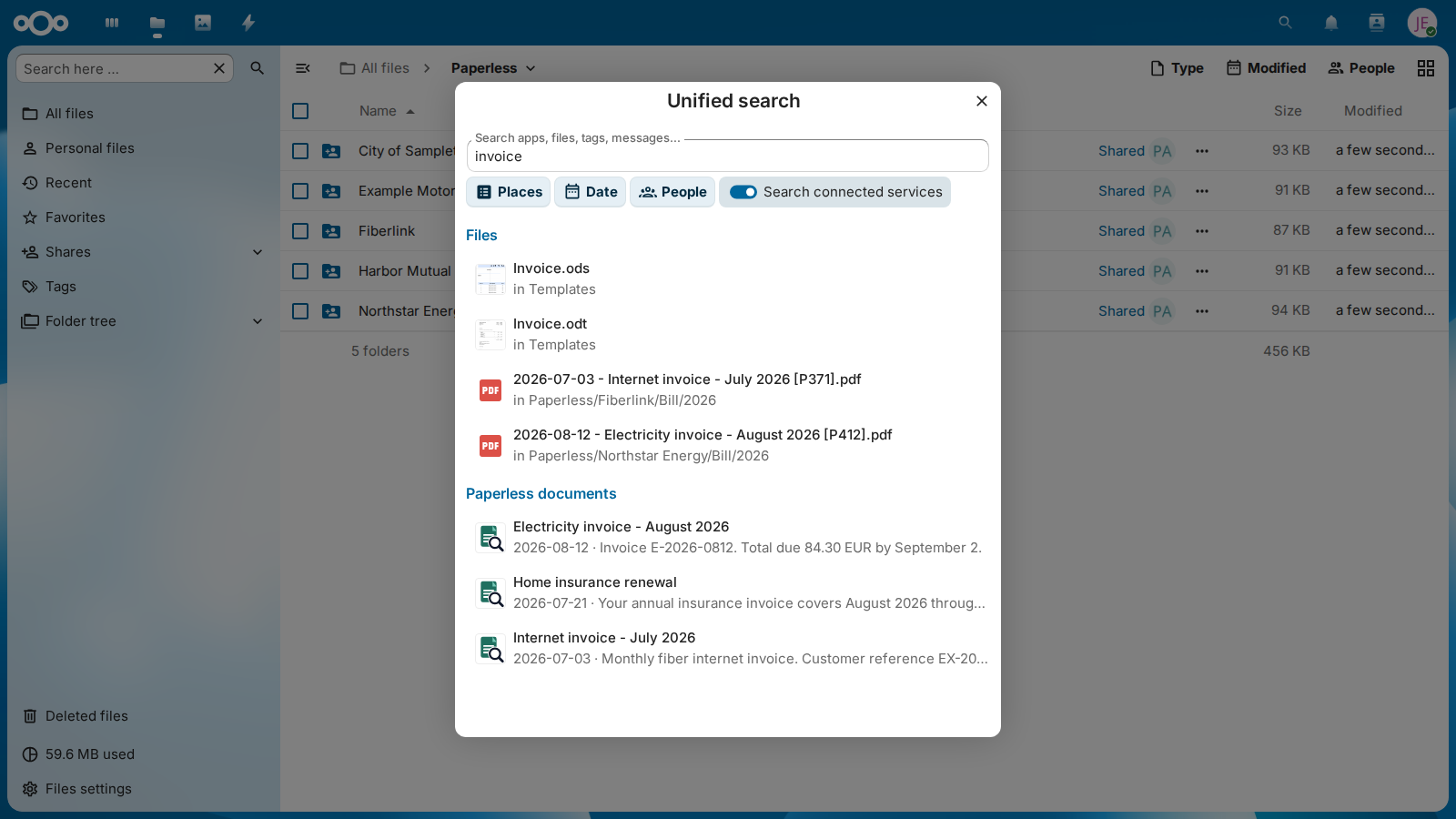
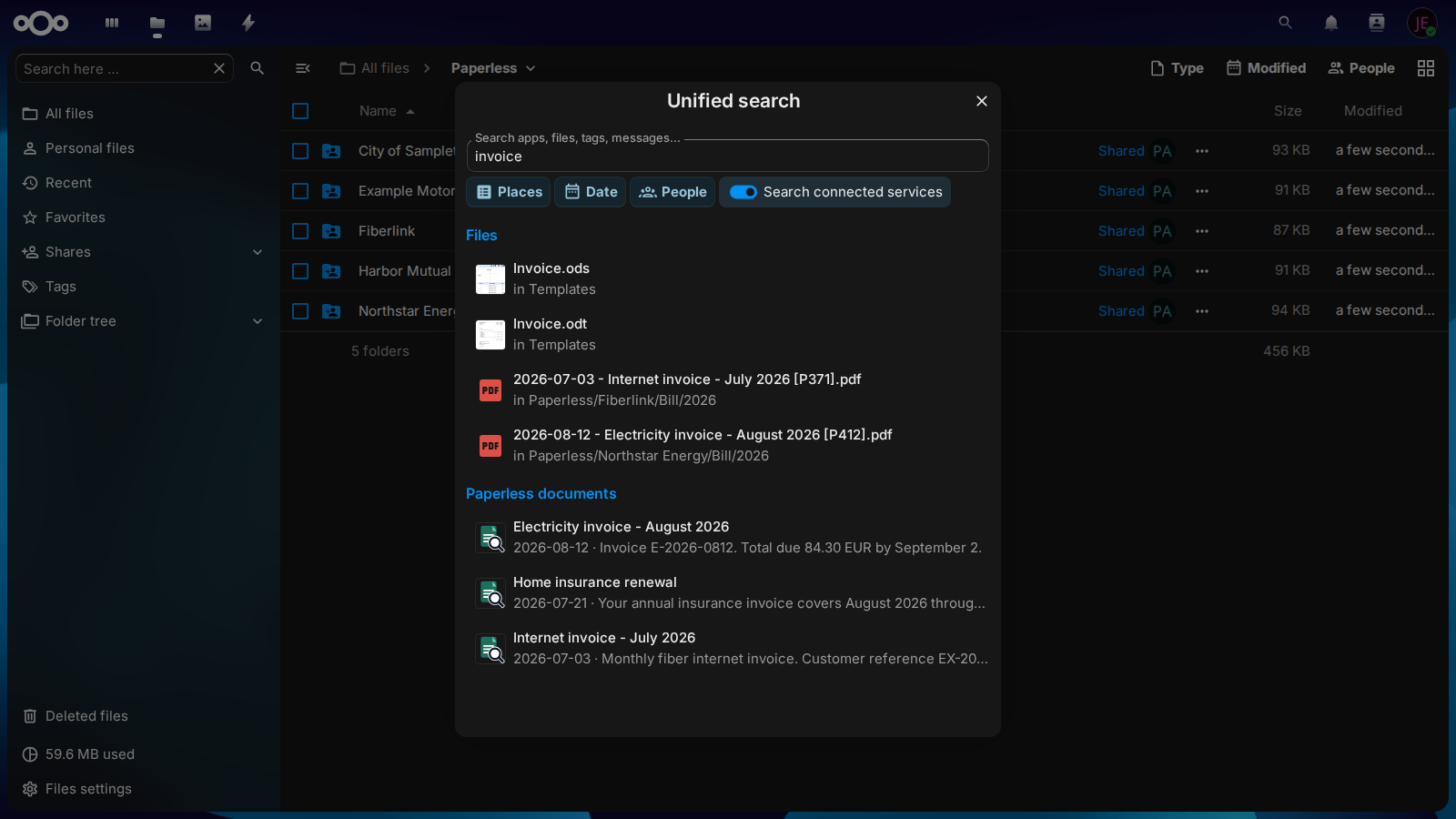
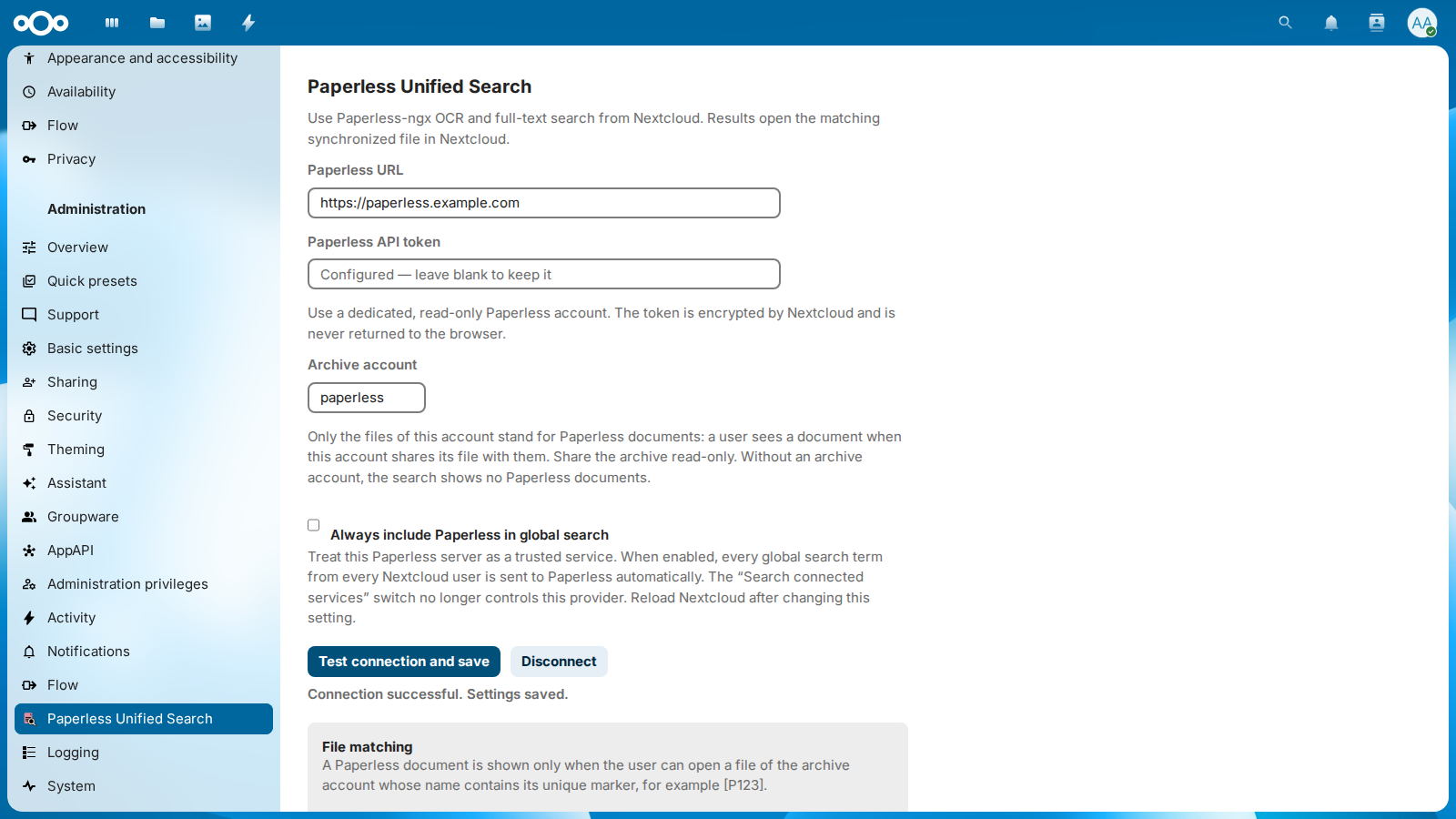
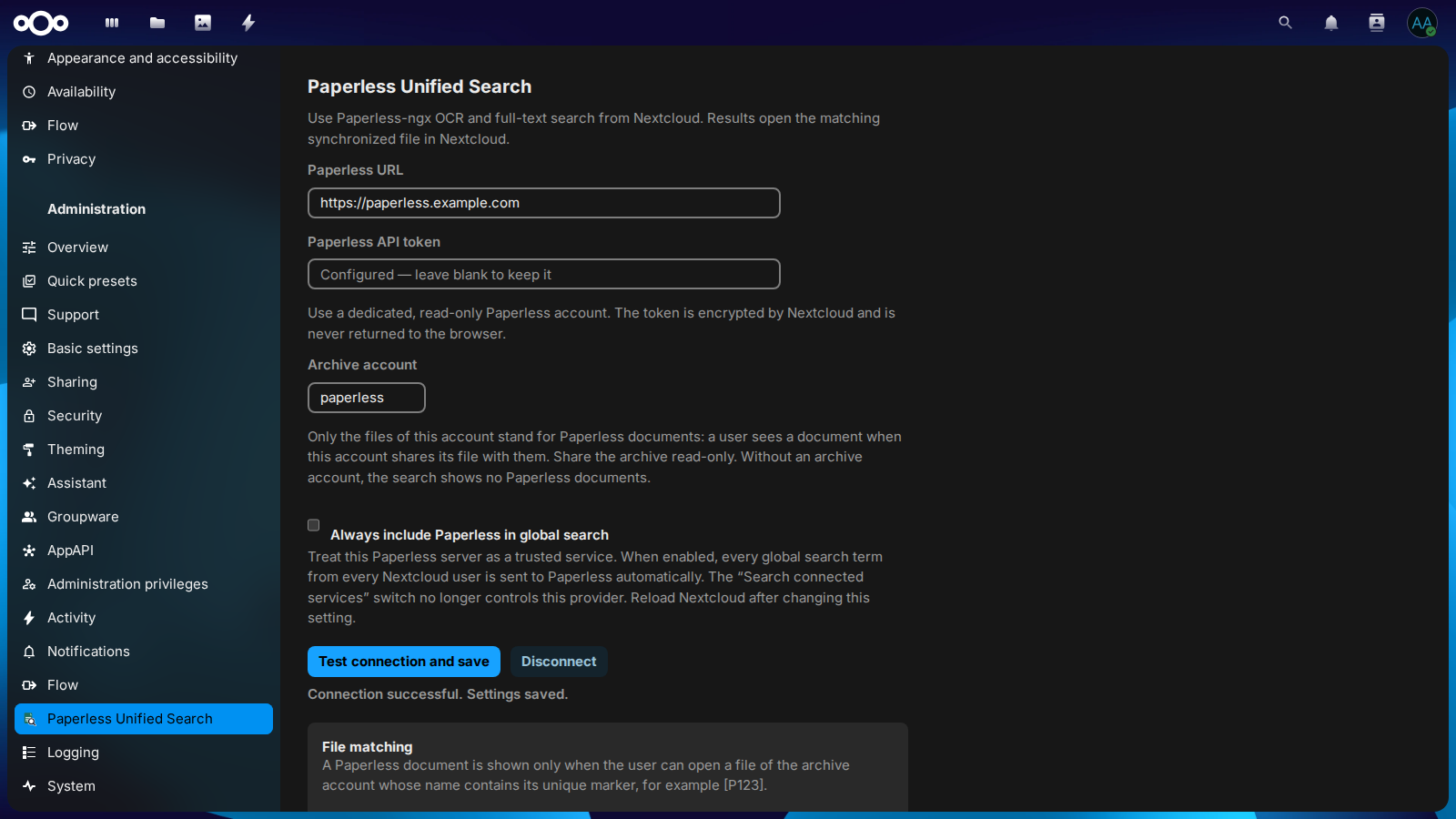
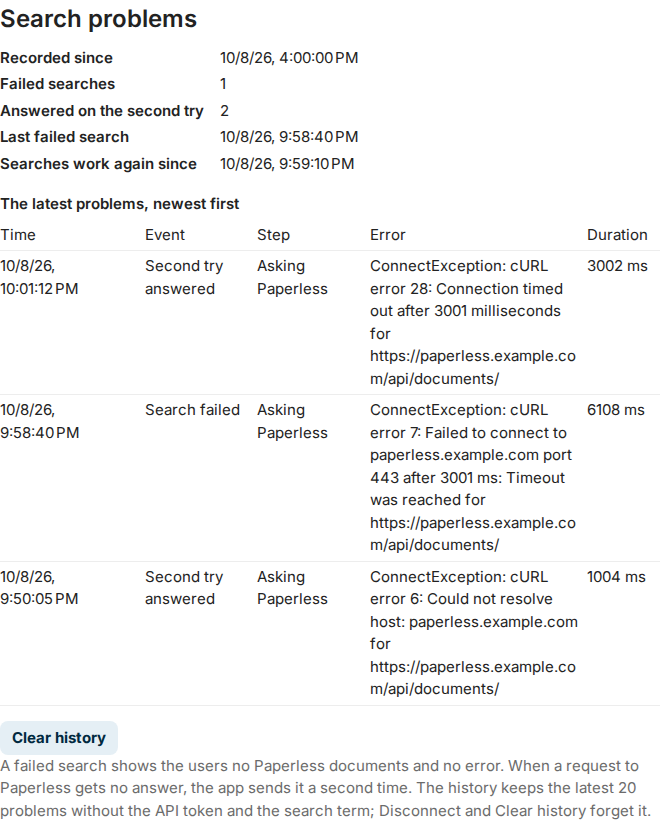
Jedes Bild folgt dem hellen oder dunklen Design dieser Website. Wähle eines, um es zu vergrößern. Die Screenshots zeigen Nextcloud auf Englisch.
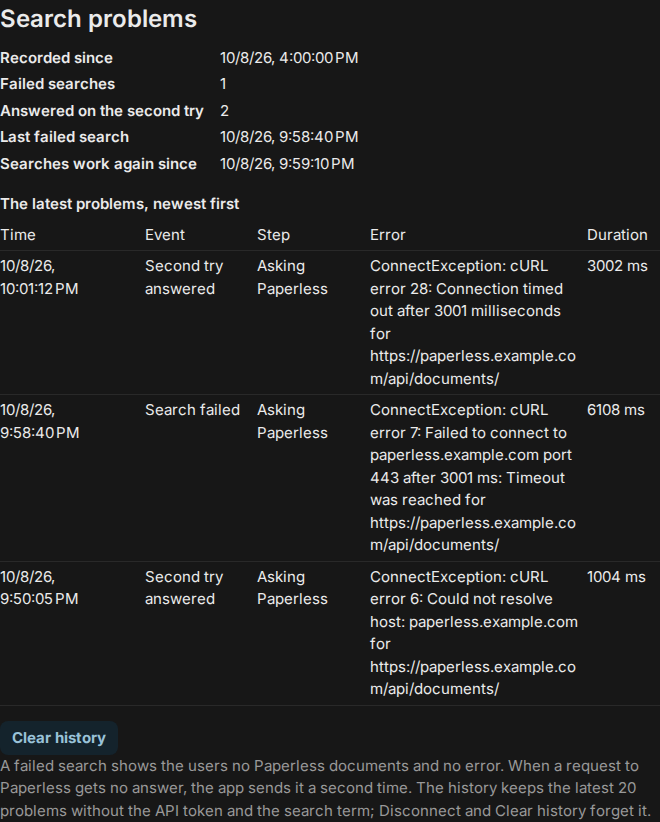
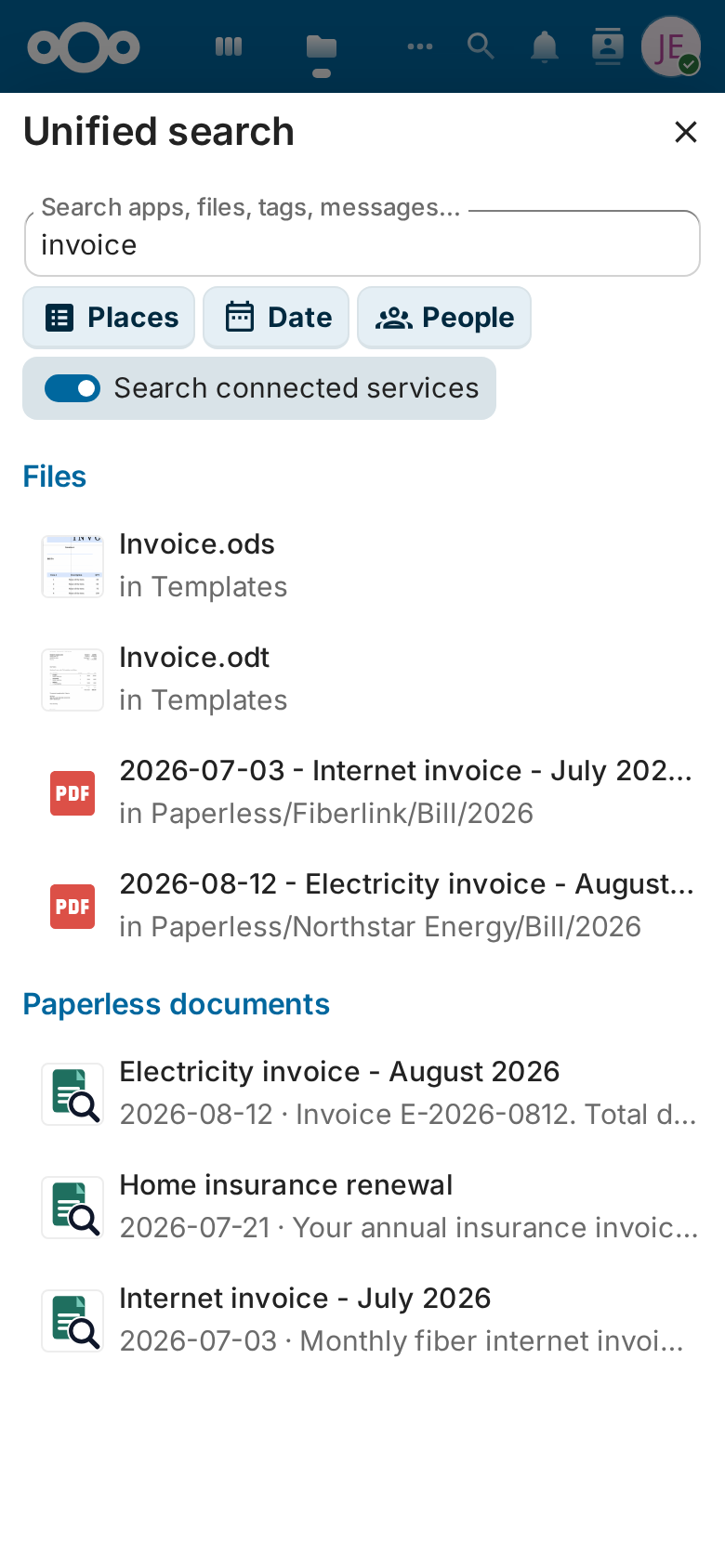
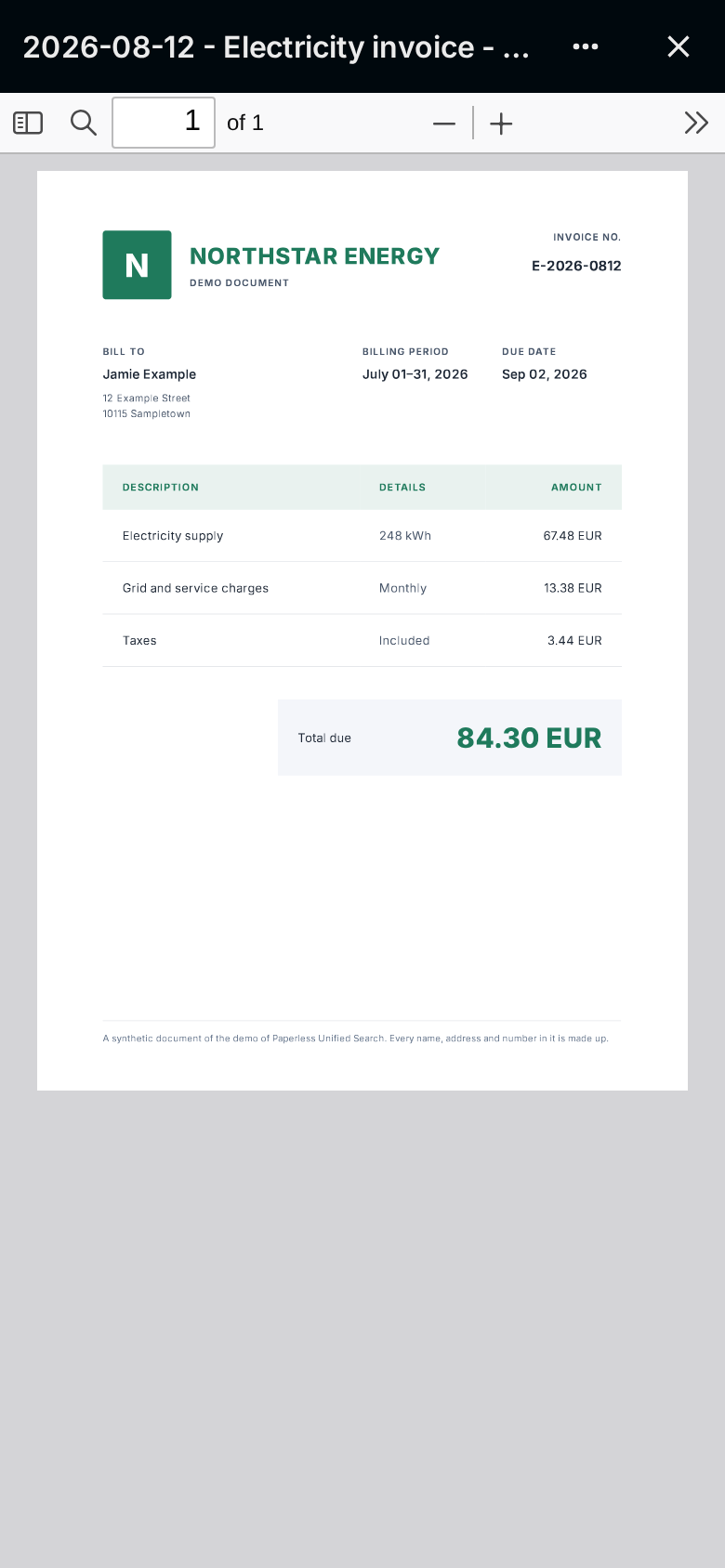
Schnellstart
- Installiere Paperless Unified Search aus dem Nextcloud App Store unter Apps oder mit
occ app:install paperless_unified_search. - Lege in Paperless-ngx ein Konto an, das die zu durchsuchenden Dokumente lesen darf, und ein API-Token dafür.
- Öffne in Nextcloud Verwaltungseinstellungen → Paperless Unified Search, gib die Paperless-URL und das Token ein und wähle Verbindung testen und speichern. Erreicht Nextcloud Paperless unter einer Adresse deines lokalen Netzwerks oder über den Namen seines Docker-Dienstes, etwa
http://192.168.1.20:8000oderhttp://paperless:8000, wähle auch Paperless läuft in meinem lokalen Netzwerk. Ist Paperless Sync installiert, ist das Konto, mit dem es das Archiv schreibt, das Archiv-Konto; sonst gib das Konto ein, dem die synchronisierten Dateien gehören. - Teile als Archiv-Konto das Archiv nur lesend mit den Benutzern, die seine Dokumente finden dürfen, wie jeden Ordner in Nextcloud. Das Archiv-Konto selbst findet sie alle.
- Suche in Nextcloud, schalte Verbundene Dienste durchsuchen ein und sieh unter Paperless-Dokumente nach. Ein Treffer erscheint für jedes Dokument, dessen synchronisierte Datei du öffnen kannst: eine Datei des Archiv-Kontos mit
[P<ID>]im Namen, deine eigene, wenn du dieses Konto bist, oder eine, die es mit dir geteilt hat. Paperless Sync erzeugt solche Dateien.
---
config:
  flowchart:
    wrappingWidth: 400
    nodeSpacing: 30
---
flowchart TB
    accTitle: Die Suche einrichten
    accDescr: Installiere die App. Lege in Paperless-ngx ein Konto an, das die Dokumente lesen darf, und ein API-Token dafür. Gib in den Verwaltungseinstellungen von Nextcloud die URL, das Token und das Archiv-Konto ein, wähle Paperless läuft in meinem lokalen Netzwerk, wenn Nextcloud Paperless unter einer solchen Adresse erreicht, und wähle Verbindung testen und speichern. Antwortet Paperless, sind die Einstellungen gespeichert; sonst wird nichts gespeichert, und die Meldung sagt, was zu korrigieren ist. Das Archiv-Konto teilt sein Archiv nur lesend mit den Benutzern, die seine Dokumente finden dürfen, und sie finden sie unter Paperless-Dokumente in der Suche von Nextcloud, mit eingeschaltetem Verbundene Dienste durchsuchen.

    install["1 · Die App installieren"]
    token["2 · In Paperless-ngx: ein Konto,<br>das die Dokumente lesen darf,<br>und sein API-Token"]
    save["`3 · In den Verwaltungs-<br>einstellungen: URL, Token,<br>Archiv-Konto und, im lokalen<br>Netzwerk, sein Schalter, dann<br>**Verbindung testen und speichern**`"]
    answers{"Antwortet<br>Paperless?"}
    fix["Nichts wird gespeichert;<br>die Meldung sagt,<br>was zu korrigieren ist"]
    share["4 · Das Archiv-Konto<br>teilt sein Archiv<br>nur lesend"]
    search["`5 · Suchen mit<br>**Verbundene Dienste<br>durchsuchen** an`"]
    found(["Paperless-Dokumente<br>in den Treffern"])

    install --> token --> save --> answers
    answers -- "ja, gespeichert" --> share --> search --> found
    answers -- "nein" --> fix
    fix -.-> save

    classDef person fill:#f59e0b2e,stroke:#f59e0b,stroke-width:2px
    classDef done fill:#16a34a2e,stroke:#16a34a,stroke-width:2px
    classDef no fill:#dc26262e,stroke:#dc2626,stroke-width:2px
    class install,token,save,share,search person
    class found done
    class fix no
Um sie zuerst bei der Arbeit zu sehen, startet die Demo mit einem Befehl ein echtes Paperless-ngx und ein echtes Nextcloud mit der App in Docker auf deinem Rechner. Installieren und Einrichten beschreiben jeden Schritt im Detail, die Fehlerbehebung hilft, wenn keine Paperless-Dokumente erscheinen, und die FAQ beantwortet die häufigen Fragen.
Mehr erfahren
-
Erste Schritte
Was die App braucht, ihre Installation aus dem App Store oder aus einem signierten Release, das Paperless-Konto und sein Token, die Einstellungen, das lokale Netzwerk und das nur lesend geteilte Archiv.
-
Suchen
Die Suche im Browser und auf dem Smartphone, der Smart Picker von Talk, Text, Deck und Mail, die Suchsyntax von Paperless und die API für Skripte und KI-Assistenten.
-
Fehlerbehebung und FAQ
Warum Paperless-Dokumente nicht erscheinen, Schritt für Schritt, jede Meldung des Tests der Verbindung, Zertifikate, Proxys, der Index von Paperless und die häufigen Fragen.
-
Referenz
Jede Einstellung und ihr Schlüssel, occ, die Routen, die Versionen, die die Tests abdecken, die Datenflüsse, das Protokoll und wie du die App deinstallierst.
-
Vergleich
Wie sich die App mit Full text search und Elasticsearch, Workflow OCR, der Paperless integration, Context Chat, Findling und der Weboberfläche von Paperless vergleicht und wann eine andere die bessere Wahl ist.
-
Architektur
Wie die App der globalen Suche von Nextcloud einen Anbieter hinzufügt, der Paperless-ngx fragt, ohne Dokumente oder einen eigenen Index zu speichern. Auf Englisch.
-
Sicherheitsdesign
Was die App schützt, wem sie vertraut, die Bedrohungen mit ihren Gegenmaßnahmen und die Risiken, die bleiben. Auf Englisch.
-
Roadmap
Was Paperless Unified Search in den nächsten zwölf Monaten vorhat und was es nicht tun wird.
-
Entscheidungen
Die Entscheidungen, die das Projekt prägen, jede mit ihren Gründen. Auf Englisch.
-
Releases und Änderungen
Wie ein Release entsteht, signiert und im Nextcloud App Store veröffentlicht wird, und die Änderungen jeder Version. Auf Englisch.