Einrichten
Drei Dinge lassen Paperless-Dokumente in der Suche von Nextcloud erscheinen: ein Paperless-Konto, das sie ansehen darf und dessen API-Token in die Einstellungen der App kommt; die Dokumente als Dateien eines Nextcloud-Kontos, des Archiv-Kontos; und Freigaben dieses Archivs für die Benutzer, die sie finden dürfen. Diese Seite richtet alle drei ein, sobald die App installiert ist.
---
config:
  flowchart:
    wrappingWidth: 400
    nodeSpacing: 30
---
flowchart TB
    accTitle: Die Suche einrichten
    accDescr: Installiere die App. Lege in Paperless-ngx ein Konto an, das die Dokumente lesen darf, und ein API-Token dafür. Gib in den Verwaltungseinstellungen von Nextcloud die URL, das Token und das Archiv-Konto ein, wähle Paperless läuft in meinem lokalen Netzwerk, wenn Nextcloud Paperless unter einer solchen Adresse erreicht, und wähle Verbindung testen und speichern. Antwortet Paperless, sind die Einstellungen gespeichert; sonst wird nichts gespeichert, und die Meldung sagt, was zu korrigieren ist. Das Archiv-Konto teilt sein Archiv nur lesend mit den Benutzern, die seine Dokumente finden dürfen, und sie finden sie unter Paperless-Dokumente in der Suche von Nextcloud, mit eingeschaltetem Verbundene Dienste durchsuchen.

    install["1 · Die App installieren"]
    token["2 · In Paperless-ngx: ein Konto,<br>das die Dokumente lesen darf,<br>und sein API-Token"]
    save["`3 · In den Verwaltungs-<br>einstellungen: URL, Token,<br>Archiv-Konto und, im lokalen<br>Netzwerk, sein Schalter, dann<br>**Verbindung testen und speichern**`"]
    answers{"Antwortet<br>Paperless?"}
    fix["Nichts wird gespeichert;<br>die Meldung sagt,<br>was zu korrigieren ist"]
    share["4 · Das Archiv-Konto<br>teilt sein Archiv<br>nur lesend"]
    search["`5 · Suchen mit<br>**Verbundene Dienste<br>durchsuchen** an`"]
    found(["Paperless-Dokumente<br>in den Treffern"])

    install --> token --> save --> answers
    answers -- "ja, gespeichert" --> share --> search --> found
    answers -- "nein" --> fix
    fix -.-> save

    classDef person fill:#f59e0b2e,stroke:#f59e0b,stroke-width:2px
    classDef done fill:#16a34a2e,stroke:#16a34a,stroke-width:2px
    classDef no fill:#dc26262e,stroke:#dc2626,stroke-width:2px
    class install,token,save,share,search person
    class found done
    class fix no
So funktioniert es
---
config:
  flowchart:
    wrappingWidth: 400
    nodeSpacing: 30
---
flowchart TB
    accTitle: Wie eine Suche ihre Dokumente findet
    accDescr: Die Suche von Nextcloud schickt den Begriff, etwa Rechnung, an Paperless Unified Search, das den OCR-Text in Paperless-ngx durchsucht. Paperless antwortet mit den passenden Dokumenten, etwa Dokument 412. Die App sucht unter den Dateien, die der suchende Benutzer öffnen kann, eine Datei des Archiv-Kontos mit der Kennung [P412] im Namen. Mit einer solchen Datei ist Dokument 412 ein Treffer, der die Datei in Nextcloud öffnet; ohne sie bleibt es weg.

    search(["Die Suche von Nextcloud"])
    app["Paperless Unified Search"]
    paperless[("Paperless-ngx")]
    file{"Eine Datei des Archiv-Kontos<br>mit [P412] im Namen,<br>die der Benutzer öffnen kann?"}
    result(["Dokument 412 in den Treffern,<br>öffnet diese Datei in Nextcloud"])
    left(["Bleibt weg"])

    search -- "Rechnung" --> app
    app -- "durchsucht den OCR-Text" --> paperless
    paperless -- "Dokument 412, …" --> file
    file -- "ja" --> result
    file -- "nein" --> left

    classDef app fill:#526cfe2e,stroke:#526cfe,stroke-width:2px
    classDef yes fill:#16a34a2e,stroke:#16a34a,stroke-width:2px
    classDef no fill:#dc26262e,stroke:#dc2626,stroke-width:2px
    class app app
    class result yes
    class left no
- Nextcloud leitet eine Suchanfrage, für die die externe Suche eingeschaltet ist, an Paperless-ngx weiter.
- Paperless liefert Treffer aus seinem eigenen OCR- und Volltextindex, nur mit den Feldern, die ein Treffer zeigt: nicht den ganzen OCR-Text jedes Dokuments, nur den Ausschnitt um den Begriff.
- Die App ordnet jede ID eines Paperless-Dokuments einer synchronisierten Datei des Archiv-Kontos zu, deren Name die eindeutige Kennung
[P<ID>]enthält, zum Beispiel[P123], mit einer Suche im Datei-Cache von Nextcloud für alle Dokumente einer Seite. Das Archiv-Konto ist das, dem die synchronisierten Dateien gehören: das Konto von Paperless Sync oder das der Einstellungen. - Ein Treffer wird nur geliefert, wenn der aktuelle Nextcloud-Benutzer auf diese Datei zugreifen kann: das Archiv-Konto selbst oder ein Benutzer, mit dem es die Datei geteilt hat. Eine Datei mit der Kennung im Namen, die einem anderen Konto gehört, steht für kein Dokument.
- Eine Seite mit Treffern enthält so viele Treffer, wie Nextcloud anfordert, solange Paperless weitere hat: Stehen Dokumente, die der Benutzer nicht öffnen kann, vorne in der Rangfolge, fragt die App Paperless nach seinen nächsten Seiten, bis zu vier Seiten mit 25 Treffern je Suche, damit Paperless-Treffer trotzdem erscheinen und Weitere Ergebnisse laden funktioniert.
- Jeder Treffer zeigt die Vorschau seiner Datei oder das Symbol ihres Typs und unter seinem Titel das Datum des Dokuments in der Sprache des Benutzers, seinen Korrespondenten, seinen Typ und die Wörter um den Begriff, wie Was ein Treffer zeigt beschreibt.
- Ein Klick auf einen Treffer öffnet die synchronisierte Datei in Nextcloud, nicht in Paperless. Browser verwenden die
Viewer-Route
/f/{fileId}von Nextcloud. Die offizielle iOS-App bekommt ihren nativen Deep Linknextcloud://open-file, die Android-App die Datei-ID und den Pfad relativ zum Benutzer, die ihr Viewer in der App braucht.
Wer Dokument 412 sieht, wenn paperless das Archiv-Konto ist und sein Archiv mit jamie geteilt hat:
---
config:
  flowchart:
    wrappingWidth: 400
    nodeSpacing: 30
---
flowchart TB
    accTitle: Wer Dokument 412 sieht
    accDescr: Dem Archiv-Konto paperless gehört die Datei Rechnung [P412].pdf, und es sieht Dokument 412. Es teilt die Datei nur lesend mit jamie, und jamie sieht Dokument 412 ebenfalls. sam hat eine eigene Datei namens Kopie [P412].pdf; sie ist keine Datei des Archiv-Kontos, also sieht sam kein Dokument.

    subgraph owner ["paperless, das Archiv-Konto"]
        own["… Rechnung [P412].pdf"]
    end
    subgraph reader ["jamie"]
        shared["… Rechnung [P412].pdf<br>nur lesend geteilt"]
    end
    subgraph other ["sam"]
        copy["Kopie [P412].pdf<br>eine eigene Datei von sam"]
    end
    seen1(["✓ Dokument 412"])
    seen2(["✓ Dokument 412"])
    unseen(["✗ kein Dokument"])

    own -- "teilt" --> shared
    own --> seen1
    shared --> seen2
    seen2 ~~~ copy
    copy --> unseen

    classDef yes fill:#16a34a2e,stroke:#16a34a,stroke-width:2px
    classDef no fill:#dc26262e,stroke:#dc2626,stroke-width:2px
    class seen1,seen2 yes
    class unseen no
Diese App synchronisiert selbst keine Dokumente. Das macht die Begleit-App Paperless Sync, nativ und mit eigenen Einstellungen, und jede andere Synchronisierung, die die Kennung in die Dateinamen schreibt, funktioniert ebenso. Beide Apps verwenden dieselbe stabile Kennung [P<ID>] und sind darauf ausgelegt zusammenzuarbeiten, ohne ihre Releases aneinander zu koppeln.
Ein Paperless-Konto für die Suche
Die Suche fragt Paperless mit dem API-Token eines Paperless-Kontos, und Paperless antwortet mit den Dokumenten, die dieses Konto ansehen darf, und keinen anderen. Das Konto setzt also die Grenze dessen, was irgendjemand in Nextcloud finden kann: Ein Dokument, das es nicht ansehen kann, erscheint nie, wer auch immer sucht. Gib der Suche ein eigenes Paperless-Konto, das nur Dokumente ansehen darf, damit ein Token, das in falsche Hände gerät, nichts ändern kann.
- Das Konto. Öffne als Administrator von Paperless Benutzer & Gruppen (Users & Groups) und füge einen Benutzer hinzu, etwa
nextcloud, der weder Superuser noch Mitarbeiter (staff) ist, mit der Berechtigung Anzeigen (View) für Dokumente und keiner anderen. Die Suche liest nichts anderes: Sie fragt nach den Dokumenten zu einem Begriff und von jedem nur nach der ID, dem Titel, dem Datum, den IDs seines Korrespondenten und seines Typs und dem Ausschnitt um den Begriff. - Seine Dokumente. Paperless lässt einen Benutzer seine eigenen Dokumente ansehen, die ohne Eigentümer und die, deren Berechtigungen dem Benutzer oder einer seiner Gruppen das Ansehen erlauben. Dokumente eines anderen Eigentümers brauchen die Berechtigung zum Ansehen für das Konto oder für eine Gruppe, in der es ist:
- für neue Dokumente ein Workflow von Paperless mit dem Auslöser Dokument hinzugefügt (Document Added) und einer Aktion Zuweisung (Assignment), die dem Konto oder seiner Gruppe die Berechtigung zum Ansehen gibt;
- für die Dokumente, die Paperless schon hat, wähle sie in der Liste der Dokumente aus und setze die Berechtigungen mit der Massenbearbeitung unter Berechtigungen (Permissions).
- Sein Token. Melde dich als das Konto bei Paperless an, öffne Mein Profil (My Profile) im Menü des Kontos und lege das Token mit dem Knopf neben API Auth Token an. Ein Administrator von Paperless kann es auch in der Django-Verwaltung von Paperless unter
/admin/bei Auth Token für das Konto anlegen.
Um zu sehen, was die Suche höchstens finden kann, melde dich als das Konto bei Paperless an und suche dort: Die Suche von Nextcloud findet dieselben Dokumente, von denen jeder Benutzer dann die sieht, deren Dateien er öffnen kann. Ein Token eines Superusers funktioniert auch, aber wer es in die Hände bekommt, kann auch jedes Dokument ändern und löschen: Ein Konto, das nur ansehen darf, ist die sicherere Wahl.
Konfiguration
- Lege ein eigenes Paperless-Konto mit den geringsten Leserechten an, die die Suche nach Dokumenten braucht: Dokumente ansehen und die Korrespondenten und die Dokumenttypen ansehen, deren Namen die Treffer zeigen.
- Lege ein API-Token für dieses Konto an.
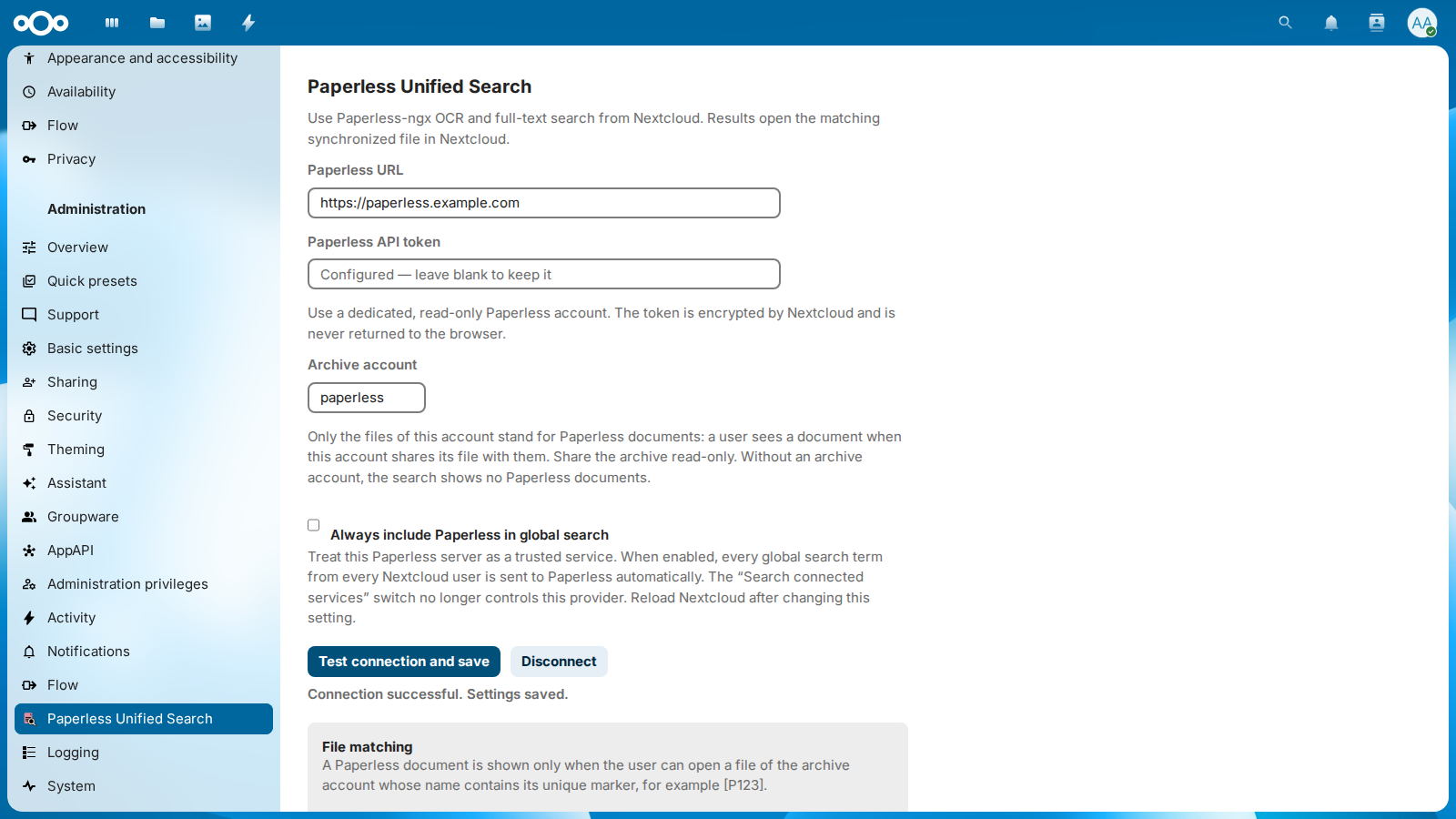
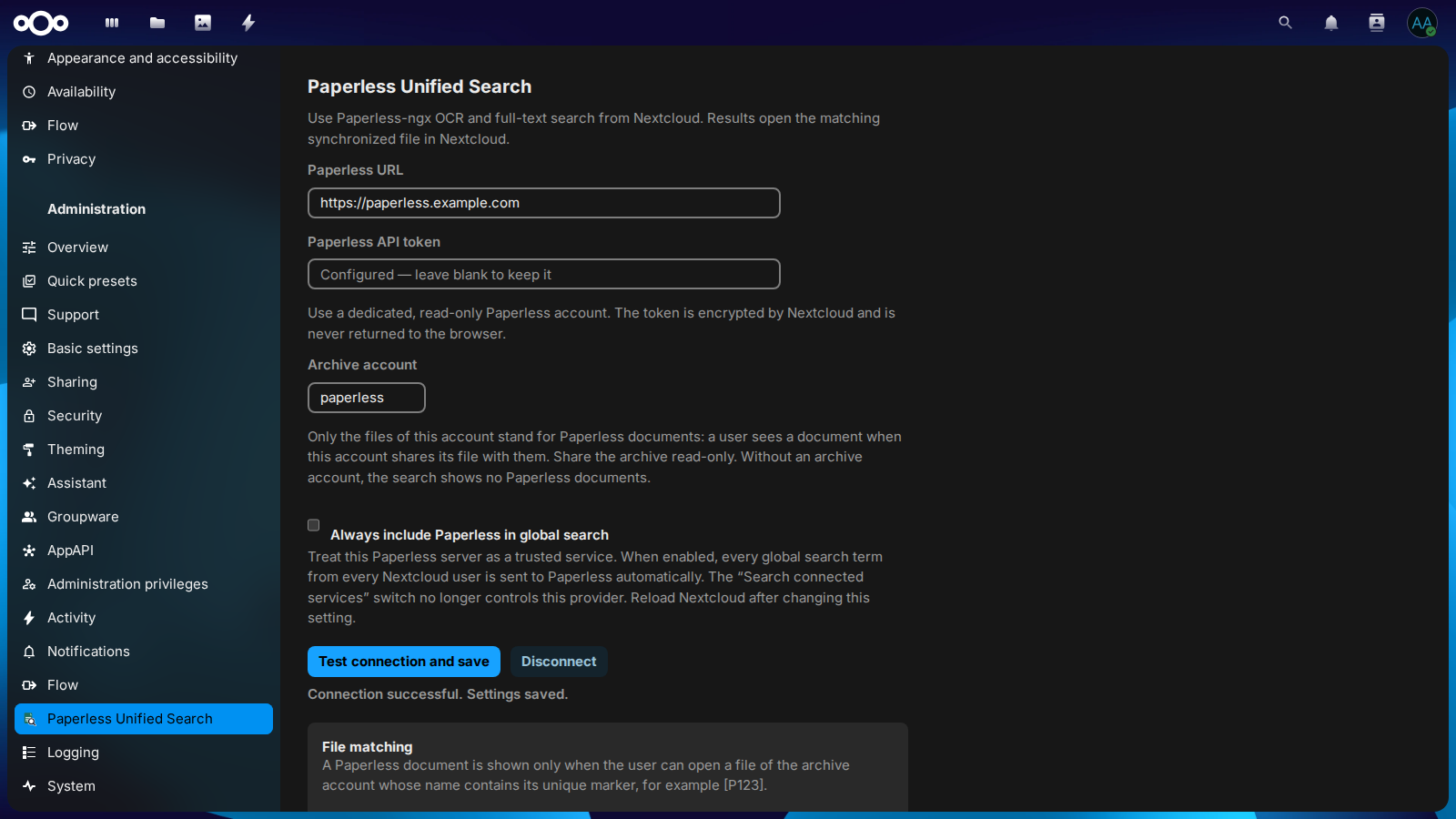
- Öffne in Nextcloud Verwaltungseinstellungen → Paperless Unified Search.
- Gib die Basis-URL von Paperless und das API-Token ein.
- Erreicht Nextcloud Paperless unter einer Adresse deines lokalen Netzwerks oder über den Namen seines Docker-Dienstes, etwa
http://192.168.1.20:8000oderhttp://paperless:8000, wähle Paperless läuft in meinem lokalen Netzwerk (unten). - Gib unter Archiv-Konto das Nextcloud-Konto ein, dem die synchronisierten Dateien gehören, oder lass das Feld leer, um das Konto zu verwenden, mit dem Paperless Sync das Archiv schreibt. Die Einstellungen speichern die ID so, wie Nextcloud sie schreibt, gleich in welcher Groß- und Kleinschreibung, und warnen, wenn das Konto nicht existiert.
- Schalte optional Paperless immer in die globale Suche einbeziehen ein, um den eingerichteten Paperless-Server als vertrauenswürdig zu behandeln.
- Wähle Verbindung testen und speichern. Nextcloud fragt nach deinem Passwort, wenn du es in den letzten 30 Minuten nicht bestätigt hast, wie bei seinen eigenen Einstellungen dieser Art; ebenso Verbindung trennen.
Lass das Token leer, um das gespeicherte zu behalten. Das gespeicherte Token geht nur an den Paperless-Server, für den es gespeichert wurde: Nennt die URL einen anderen Server, mit anderem Schema, Host oder Port, fragen die Einstellungen erneut nach dem Token, damit das Token nie einen Server erreicht, für den es nicht gedacht war. Ein anderer Pfad auf demselben Server behält es. Kann Nextcloud das gespeicherte Token nicht mehr entschlüsseln, wie nach einem Umzug oder einer Wiederherstellung mit einem anderen secret in der config.php, sagen die Einstellungen das und fragen erneut danach, und bis dahin zeigt die Suche keine Paperless-Dokumente.
Die Konfiguration gilt global. Die Zugriffssteuerung bleibt benutzerbezogen, weil die App jeden Paperless-Treffer verwirft, für den der suchende Nextcloud-Benutzer keine passende Datei des Archiv-Kontos öffnen kann. Teile das Archiv nur lesend mit den Benutzern, die seine Dokumente sehen dürfen. Ohne Archiv-Konto zeigt die Suche keine Paperless-Dokumente.
Fehlen Paperless-Dokumente in der Suche, sieh unter Probleme der Suche am Ende der Einstellungen nach, und für ein Dokument, das Paperless findet, das ein Benutzer aber nicht sieht, verwende Suche ausprobieren darunter: Gib den Begriff und die Benutzer-ID ein, und es listet die ersten 20 Dokumente, die Paperless für den Begriff einordnet, jedes mit seiner ID, seinem Titel und ob es diesem Benutzer angezeigt wird oder warum nicht: Nicht geteilt mit dem Benutzer, Keine Datei des Archiv-Kontos oder Keine Datei mit seiner Kennung, etwa [P412]. Es stellt dieselben Fragen wie occ paperless_unified_search:search --explain, für Administratoren einer verwalteten Instanz ohne Shell, und antwortet nur mit den Titeln, ohne den Inhalt oder die Dateien der Dokumente. Eine fehlgeschlagene Suche zeigt den Benutzern keine Paperless-Dokumente und keinen Fehler, und eine Anfrage, die fehlschlägt, bevor sie Paperless erreicht, etwa wenn die Verbindung fehlschlägt, wird ein zweites Mal gesendet, bevor die Suche aufgibt; eine, die auf ein hängendes Paperless gewartet hat, nicht, damit eine Suche nie zweimal wartet. Die Einstellungen zählen beides, die fehlgeschlagenen Suchen und die Anfragen, die erst ihr zweiter Versuch beantwortet hat, und listen die letzten 20 mit der Zeit, dem Schritt, Anfrage an Paperless oder Suche nach den Dateien in Nextcloud, der Art und der Meldung des Fehlers und der Dauer, dazu, seit wann Suchen nach dem letzten Fehler wieder funktionieren. Eine Anfrage, die Paperless ablehnt, während sie noch getippt wird, ist kein Problem und erscheint nicht, und während eines Ausfalls, auch eines, der kommt und geht, werden die Probleme einer Art höchstens einmal in 30 Sekunden geschrieben, die dazwischen trotzdem gezählt. Das hilft, wo der Hoster das Protokoll von Nextcloud vor Administratoren verbirgt. Verlauf leeren und Verbindung trennen löschen den Verlauf; das Speichern der Einstellungen behält ihn.
Standardmäßig fragt die Suche von Nextcloud im Browser Paperless erst, nachdem der Benutzer Verbundene Dienste durchsuchen eingeschaltet hat, und der Smart Picker erst, nachdem der Benutzer darin Paperless-Dokumente gewählt hat. Ist die Option für den vertrauenswürdigen Dienst eingeschaltet, wird jeder Begriff jeder globalen Suche jedes Nextcloud-Benutzers automatisch an Paperless gesendet, und der Schalter für verbundene Dienste steuert diesen Anbieter nicht mehr. Lade Nextcloud nach einer Änderung dieser Option neu.
Paperless in deinem lokalen Netzwerk
Nextcloud verweigert Verbindungen zu Adressen des lokalen Netzwerks, etwa 192.168.1.20, paperless.local oder dem Namen eines Docker-Dienstes, damit keine URL, die jemand eingibt, die Dienste hinter seiner Firewall erreichen kann. Die meisten Paperless-Server laufen genau unter einer solchen Adresse. Wähle Paperless läuft in meinem lokalen Netzwerk, und Nextcloud erlaubt die Adresse für die Anfragen dieser App an die Paperless-URL der Einstellungen und für nichts anderes: Diese Anfragen folgen keiner Weiterleitung, und jede andere App behält den Schutz. Ohne den Schalter schlägt Verbindung testen und speichern mit einer Meldung fehl, die ihn nennt. Gib die Adresse ein, unter der Paperless selbst antwortet, etwa https://paperless.example.com statt http://paperless.example.com, wenn ein Proxy http auf https umleitet: Mit dem Schalter folgt Nextcloud keiner Weiterleitung, und eine Weiterleitung lässt den Test der Verbindung fehlschlagen.
Setze für Paperless nicht allow_local_remote_servers in der config.php: Das hebt den Schutz für jede App und jede URL auf, die Benutzer eingeben können, etwa Linkvorschauen, Webhooks und die Server föderierter Freigaben.
Hast du allow_local_remote_servers früher für Paperless in der config.php gesetzt, wähle zuerst Paperless läuft in meinem lokalen Netzwerk und speichere, und entferne es erst dann aus der config.php. Sonst zeigt die Suche keine Paperless-Dokumente, bis der Schalter gespeichert ist.
flowchart TB
    accTitle: Welche Anfragen eine Adresse des lokalen Netzwerks erreichen
    accDescr: Eine Anfrage dieser App an die Paperless-URL der Einstellungen erreicht eine Adresse des lokalen Netzwerks, wenn Paperless läuft in meinem lokalen Netzwerk gewählt ist, und folgt dann keiner Weiterleitung. Ohne den Schalter verweigert Nextcloud die Adresse, bevor eine Anfrage den Server verlässt, und das Speichern sagt, dass der Schalter zu wählen ist. Anfragen anderer Apps behalten den Schutz von Nextcloud, außer allow_local_remote_servers in der config.php hebt ihn für alle auf.

    request(["Eine Anfrage an eine Adresse<br>des lokalen Netzwerks"])
    ours{"Von dieser App,<br>an die Paperless-URL<br>der Einstellungen?"}
    switch{"`**Paperless läuft in<br>meinem lokalen Netzwerk**<br>gewählt?`"}
    allowed["Nextcloud verbindet sich,<br>ohne Weiterleitungen"]
    refused["Nextcloud verweigert sie;<br>das Speichern nennt<br>den Schalter"]
    others["Nextcloud verweigert sie,<br>wie immer"]

    request --> ours
    ours -- "ja" --> switch
    ours -- "nein, eine andere App" --> others
    switch -- "ja" --> allowed
    switch -- "nein" --> refused

    classDef yes fill:#16a34a2e,stroke:#16a34a,stroke-width:2px
    classDef no fill:#dc26262e,stroke:#dc2626,stroke-width:2px
    class allowed yes
    class refused,others no
Die URL darf einen Docker-Dienst mit Unterstrich nennen, etwa http://paperless_ngx:8000, eine IPv6-Adresse in eckigen Klammern, etwa http://[fd00::5]:8000, oder einen internationalisierten Namen, den die Einstellungen in der ASCII-Form speichern, die DNS kennt, etwa https://xn--bcher-kva.example für https://bücher.example.
Wenn der Test der Verbindung fehlschlägt
Verbindung testen und speichern speichert nichts, bis Paperless antwortet, und die Meldung sagt, was fehlgeschlagen ist. Die Fehlerbehebung listet jede Meldung mit dem, was dagegen zu tun ist.
Sprachen
Die Einstellungen sprechen Englisch und Deutsch: Deutsch mit du für Konten mit der Sprache Deutsch (Persönlich: Du) und mit Sie für Konten mit der Sprache Deutsch (Förmlich: Sie).
Das Archiv nur lesend teilen
Das Archiv-Konto entscheidet, wer welches Dokument findet: Ein Benutzer sieht ein Paperless-Dokument, wenn das Archiv-Konto seine Datei mit ihm teilt, allein oder mit einem Ordner darum. Teile nur lesend, damit niemand eine Datei ändert, verschiebt oder löscht, die die Synchronisierung schreibt.
- Melde dich als Archiv-Konto bei Nextcloud an, etwa als
paperless, und öffne Dateien. - Öffne die Details des Ordners des Archivs, etwa Paperless, und dort den Reiter Teilen.
-
Gib den Benutzer oder die Gruppe ein und stelle die Freigabe auf Nur anzeigen.
-
Eine Gruppe gibt jedem Mitglied die Dokumente auf einmal, auch denen, die später beitreten.
- Ein Unterordner, etwa
Paperless/ACME, gibt jemandem nur die Dokumente darin; Paperless Sync sortiert die Dokumente in Ordner nach Korrespondent, Typ und Jahr. - Das Archiv-Konto findet jedes Dokument ohne Freigabe. Ein Administrator von Nextcloud findet nur, was mit ihm geteilt ist, wie jeder Benutzer: Administrator zu sein öffnet keine Datei.
Ein Skript teilt über die OCS-API von Nextcloud, mit einem App-Passwort des Archiv-Kontos: shareType ist 0 für einen Benutzer und 1 für eine Gruppe, und permissions=1 ist nur lesend.
curl -u paperless -H 'OCS-APIRequest: true' \
  -d path=/Paperless -d shareType=1 -d shareWith=accounting -d permissions=1 \
  'https://cloud.example.com/ocs/v2.php/apps/files_sharing/api/v1/shares'
Funktioniert mit jeder Synchronisierung
Die Suche braucht eines von einer Synchronisierung: jedes Dokument von Paperless-ngx als Datei des Archiv-Kontos in Nextcloud, mit der Kennung [P<ID>] des Dokuments im Namen der Datei. Paperless Sync schreibt solche Dateien, mit Ordnern nach Korrespondent, Typ und Jahr, und das kann jeder andere Weg auch:
-
Lass Paperless die Kennung in seine Dateinamen schreiben. Das Format der Dateinamen von Paperless hat den Platzhalter
{{ doc_pk }}, die ID des Dokuments. In der Umgebung von Paperless, etwa seinerdocker-compose.env:PAPERLESS_FILENAME_FORMAT={{ created_year }}/{{ correspondent }}/{{ title }} [P{{ doc_pk }}]Paperless speichert Dokument 412 dann als
2026/ACME/Invoice [P412].pdf. Sein Befehldocument_renamerbenennt die Dokumente um, die es schon hat, und jeder Speicherpfad von Paperless braucht die Kennung ebenfalls. -
Kopiere die Dateien in das Archiv-Konto, in eine Richtung, von Paperless nach Nextcloud. Der Ordner
media/documents/archivevon Paperless enthält die PDFs mit ihrem erkannten Text,media/documents/originalsdie Dateien, wie sie eingegangen sind.-
rclone oder ein anderer WebDAV-Client, mit einem Timer oder in einem Container neben Paperless, mit einem App-Passwort des Archiv-Kontos
paperless:rclone config create nextcloud webdav vendor=nextcloud \ url=https://cloud.example.com/remote.php/dav/files/paperless/ \ user=paperless pass=app-password --obscure rclone sync /path/to/paperless/media/documents/archive nextcloud:Paperless -
Der Desktop-Client von Nextcloud, angemeldet als Archiv-Konto, auf einer Kopie des Ordners statt auf dem Ordner selbst: Er synchronisiert in beide Richtungen, und Paperless verliert eine Datei aus den Augen, die in seinem Medienordner verschoben oder gelöscht wird.
- Ein externer Speicher mit den Dateien, nur für das Archiv-Konto eingebunden und von dort geteilt. Eine Einbindung lässt sich erst teilen, wenn in ihren Optionen Teilen aktivieren eingeschaltet ist, hinter dem Zahnrad des Speichers unter Externer Speicher in den Verwaltungseinstellungen. Die Suche von Nextcloud findet nur die Dateien, die es gescannt hat, also lass einen Timer
occ files:scanfür den Speicher ausführen. Auf einem Speicher, der für alle Benutzer eingebunden ist, gehören jedem Benutzer die Dateien, die er dort sieht, und eine solche Datei steht für kein Dokument.
-
-
Teile das Archiv nur lesend mit den Benutzern, die seine Dokumente finden dürfen, und gib das Archiv-Konto in den Einstellungen ein, wie in der Konfiguration.
Prüfen, ob es funktioniert
- Melde dich als ein Benutzer an, mit dem das Archiv geteilt ist, oder als Archiv-Konto.
- Öffne die Suche von Nextcloud und suche nach einem Wort aus dem Text eines Dokuments, das nicht in seinem Dateinamen steht.
- Schalte Verbundene Dienste durchsuchen ein: Das Dokument erscheint unter Paperless-Dokumente, und ein Klick darauf öffnet seine Datei.
Keine Paperless-Dokumente? Die Fehlerbehebung findet die Ursache Schritt für Schritt.