Hilfe
Was jede Meldung von Player Switch bedeutet und was du dann tust, und die Antworten auf die Fragen, die an einem gemeinsamen Display aufkommen. Such auf dieser Seite nach den Worten auf deinem Bildschirm: Jede Meldung steht hier Wort für Wort. Du richtest ein neues Display ein? Die Anleitung für ein gemeinsames Display führt hindurch, von der Installation bis zum Kiosk-Modus und zum Start mit dem Computer.
Meldungen
Neu anmelden
Neu anmelden
Das steht auf einer Kachel, und das Symbol in der Symbolleiste zeigt, wie viele Konten sich neu anmelden müssen; sein Tooltip nennt sie, etwa:
Player Switch for Autodarts – neu anmelden: Ada und Bob
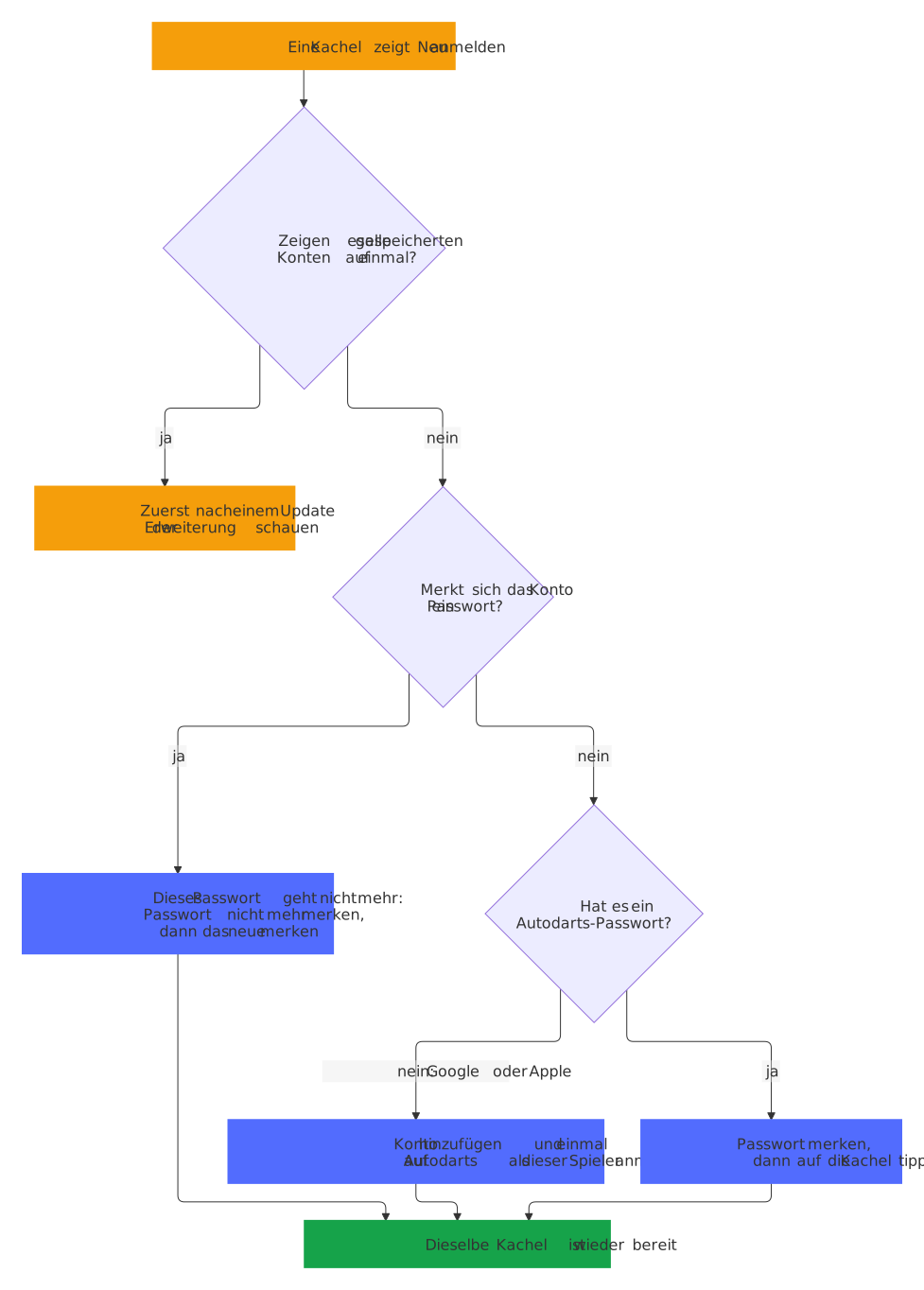
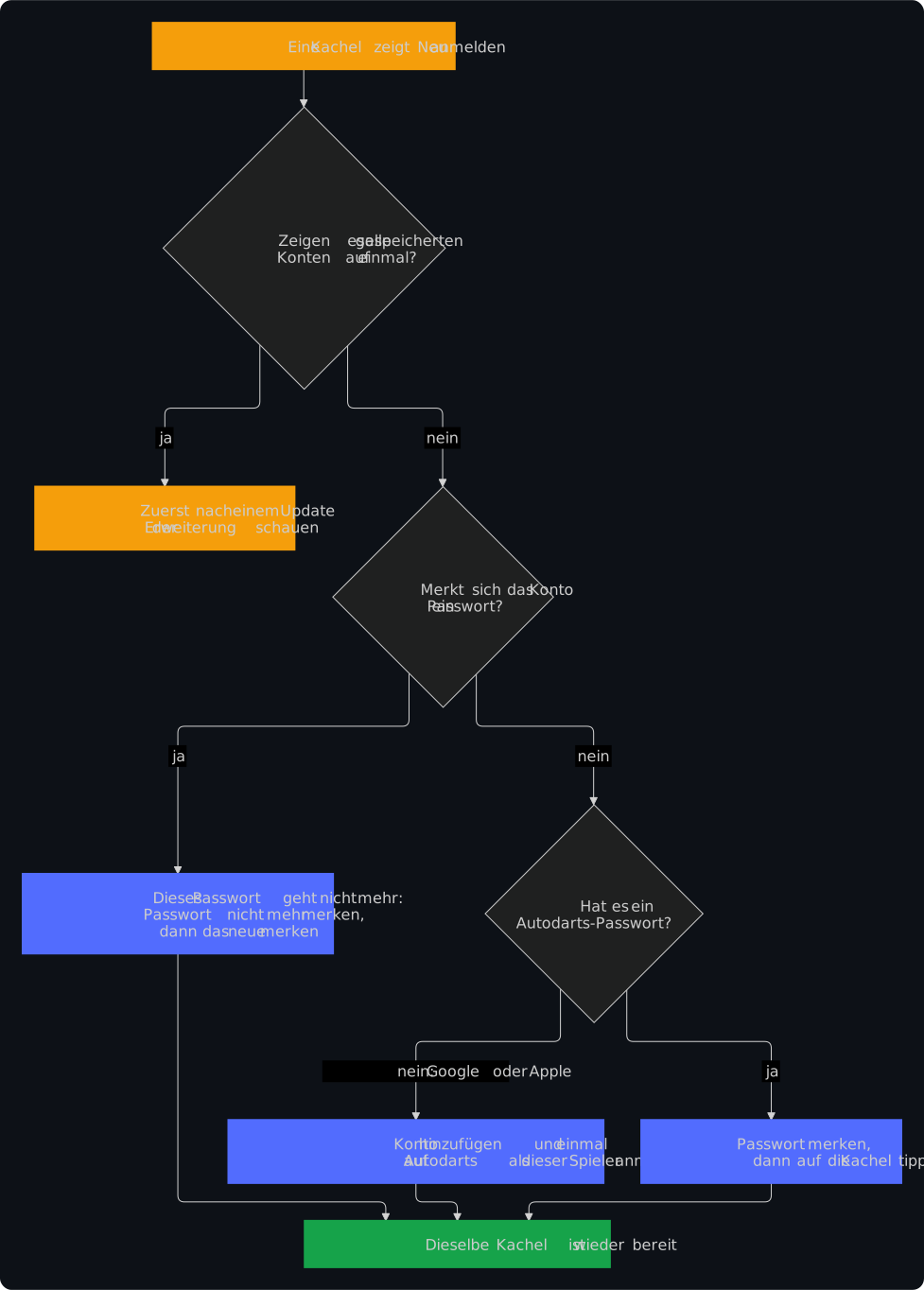
Was es bedeutet: Autodarts nimmt die gespeicherte Sitzung dieses Kontos nicht mehr an, bei einer Erneuerung oder bei einem Tipp, und kein gemerktes Passwort konnte es anmelden. Eine Sitzung endet auch für immer, wenn sich der Spieler auf der Autodarts-Seite abmeldet: Zum Wechseln der Spieler tippst du stattdessen auf eine Kachel.
Was du tust, auf einem von zwei Wegen:
- Wähle Konto hinzufügen, im Popup oder bei den Spielern auf der Autodarts-Seite, und melde dich auf Autodarts als dieser Spieler an, mit Passwort, Google oder Apple. Die Erweiterung erkennt das Konto wieder: Dieselbe Kachel ist bereit, und ein gemerktes Passwort bleibt.
- Für ein Konto mit Autodarts-Passwort: Wähle unter Konten verwalten für das Konto Passwort merken und tippe dann auf seine Kachel. Die Erweiterung meldet es von selbst an, jetzt und jedes Mal, wenn seine Sitzung wieder endet.
Ein Tipp auf so eine Kachel sagt dasselbe:
Bob muss sich neu anmelden: über „Konto hinzufügen“ einmal auf Autodarts anmelden, oder das Passwort merken.
Ein Konto, das sich sein Passwort merkt und sich trotzdem neu anmelden muss, hat ein Passwort, das Autodarts nicht mehr annimmt, etwa nach einer Änderung des Passworts: Wähle Passwort nicht mehr merken und dann Passwort merken mit dem neuen. Müssen sich alle gespeicherten Konten auf einmal neu anmelden? Dann lies zuerst Autodarts hat vielleicht geändert, wie die Anmeldung funktioniert.
Ein + am Symbol
Der Tooltip des Symbols sagt:
Player Switch for Autodarts – ein Konto auf Autodarts ist noch nicht gespeichert
und das Popup und die Spieler auf der Autodarts-Seite sagen:
Auf Autodarts ist jemand angemeldet, der hier noch nicht gespeichert ist.
Was es bedeutet: Jemand hat sich auf Autodarts angemeldet, und die Erweiterung behält dieses Konto nicht. Sie speichert eine neue Anmeldung nur in den zehn Minuten nach Konto hinzufügen oder der Installation von selbst, nur einmal und nur, solange kein gespeichertes Konto spielt; jede andere Anmeldung wartet auf einen Tipp, damit niemand aus Versehen gespeichert wird.
Was du tust: Konto speichern speichert es, und eine Kachel für diesen Spieler erscheint. Jemand, der nicht gespeichert werden soll: Lass es so, dann wird nichts gespeichert. Das + verschwindet, sobald der Autodarts-Tab geschlossen wird oder sich diese Person auf der Seite abmeldet.
Autodarts ist gerade nicht erreichbar
Autodarts ist gerade nicht erreichbar. Bitte gleich nochmal versuchen.
Was es bedeutet: Die Erweiterung konnte Autodarts nicht nach der Sitzung dieses Kontos fragen: Der Computer hat keine Verbindung zum Internet, oder Autodarts hat ein Problem. Nichts hat sich geändert: Die Seite bleibt, wie sie war, und keine Sitzung geht verloren.
Was du tust: Prüfe, ob play.autodarts.com lädt, und tippe dann noch einmal auf die Kachel. Die Erneuerung im Hintergrund versucht es nach 15 Minuten von selbst wieder.
Autodarts hat in keinem Tab geantwortet
Autodarts hat in keinem Tab geantwortet. Öffne Autodarts und versuche es dann nochmal.
Was es bedeutet: Die Erweiterung schiebt eine Sitzung in die Autodarts-Seite und wieder heraus, darum braucht ein Wechsel einen Autodarts-Tab, und keiner hat rechtzeitig geantwortet: Keiner ist offen, oder der offene war noch nicht fertig geladen.
Was du tust: Wähle Autodarts öffnen im Popup, warte, bis die Seite geladen ist, und tippe noch einmal auf die Kachel. Ist schon ein Autodarts-Tab offen, lade ihn zuerst neu.
Etwas ist schiefgelaufen
Etwas ist schiefgelaufen. Bitte nochmal versuchen.
Was es bedeutet: Etwas ist fehlgeschlagen, womit die Erweiterung nicht gerechnet hat. Unter Einstellungen sagt dieselbe Meldung, dass eine Einstellung nicht gespeichert wurde.
Was du tust: Versuch es noch einmal, und lade die Autodarts-Seite neu, wenn die Meldung wiederkommt. Bleibt sie, wähle Problem melden unten im Popup: Es öffnet das Fehlerformular mit den Versionen der Erweiterung und des Browsers, und mit nichts sonst.
Ein Match läuft
Ein Match läuft
Ein Wechsel beendet es auf diesem Display.
Was es bedeutet: Die Autodarts-Seite zeigt ein laufendes Match, und ein Wechsel lädt die Seite neu. Die Erweiterung fragt, bevor sie etwas ändert.
Was du tust: Weiterspielen ändert nichts. Trotzdem wechseln wechselt, und das Match endet auf diesem Display.
Player Switch wurde aktualisiert
Player Switch wurde aktualisiert. Die Seite neu laden, um es zu nutzen? Ein laufendes Match endet auf diesem Bildschirm.
Was es bedeutet: Die Erweiterung wurde aktualisiert, und dieser Tab hat noch den Knopf der Version davor, weil die neue Version ihn nicht übernehmen konnte. In der Regel übernimmt die neue Version die offenen Autodarts-Tabs von selbst; diese Frage kommt nur dort, wo das nicht geklappt hat. Erst ein Neuladen bringt die neue Version, und auf einer Match-Seite beendet das das Match, deshalb fragt die Seite vorher; auf einer Seite ohne Match lädt ein Tipp auf den Knopf sie sofort neu.
Was du tust: OK lädt die Seite mit der neuen Version neu. Abbrechen lässt die Seite, wie sie ist, um das Match erst zu Ende zu spielen; tippe danach noch einmal auf den Knopf.
Autodarts hat vielleicht geändert, wie die Anmeldung funktioniert
Autodarts hat vielleicht geändert, wie die Anmeldung funktioniert. Schau, ob es ein Update von Player Switch gibt.
Was es bedeutet: Bei einer Erneuerung hat Autodarts alle geparkten Konten auf einmal abgewiesen, mindestens zwei. Ein einzelnes Konto kann seine Sitzung auch allein verlieren; alle zur selben Zeit heißt eher, dass Autodarts die Anmeldung geändert hat und die Erweiterung dafür ein Update braucht.
Was du tust: Melde noch nicht alle neu an. Bekannte Probleme und Updates öffnet die Liste der bekannten Probleme. Chrome holt eine neue Version einer Erweiterung innerhalb weniger Stunden von selbst; um sie gleich zu holen, schalte unter chrome://extensions den Entwicklermodus ein und wähle Aktualisieren. Entpackt aus dem Quellcode installiert? Dann holt Chrome nichts von selbst: Hol den neuesten Quellcode (git pull), führe npm run build aus und wähle unter chrome://extensions den Pfeil zum Neuladen von Player Switch, wie im Schnellstart der README. Ist die neue Version da, melde nur die Konten neu an, die es dann noch zeigen.
Erneuert vor 3 Stunden
Erneuert vor 3 Stunden
Was es bedeutet: Unter Konten verwalten steht, wann die Erweiterung die geparkte Sitzung eines Kontos zuletzt erneuert hat. Das Konto, das gerade spielt, zeigt keine Zeit, weil die Autodarts-Seite seine Sitzung selbst erneuert.
Was du tust: Nichts. Die Erweiterung erneuert jedes geparkte Konto alle 12 Stunden, solange der Browser läuft. Liegt die Zeit viel länger zurück, war der Computer aus oder im Ruhezustand: Die Erneuerung holt das nach, sobald der Browser wieder startet oder der Computer aufwacht. Bereit halten sagt, was das für ein Display heißt, das tagelang aus ist.
Erneuern klappt nicht
Erneuern klappt seit 22.10.2026, 21:15 nicht; es wird weiter versucht.
Was es bedeutet: Unter Konten verwalten steht, dass die Erweiterung Autodarts seit diesem Zeitpunkt bei keinem Versuch erreicht hat, um die geparkte Sitzung dieses Kontos zu erneuern. Die Sitzung selbst bleibt gespeichert; Autodarts hat sie nicht abgelehnt.
Was du tust: Prüfe, ob der Computer online ist und Autodarts sich öffnet. Die Erweiterung versucht es alle 15 Minuten wieder, und die Zeile verschwindet mit der ersten Erneuerung, die klappt. Lehnt Autodarts die Sitzung später ab, zeigt die Kachel Neu anmelden; siehe Neu anmelden.
Gespeicherte Konten aus einer neueren Version
Die gespeicherten Konten stammen aus einer neueren Version von Player Switch. Aktualisiere die Erweiterung, um sie zu nutzen; diese Version lässt sie unverändert.
Was es bedeutet: Eine neuere Version der Erweiterung hat die Konten in einem Format gespeichert, das diese ältere Version nicht lesen kann, etwa nach dem Wechsel zurück auf eine ältere Version oder nach der Installation einer älteren Kopie aus dem Quellcode. Diese Version ändert und löscht sie nicht: Sie behält sie, wie sie sind, dazu eine Kopie, und zeigt kein Konto, bis wieder eine Version läuft, die sie lesen kann.
Was du tust: Aktualisiere die Erweiterung wie unter Autodarts hat vielleicht geändert, wie die Anmeldung funktioniert. Sobald die neuere Version läuft, sind alle Konten wieder da. Entferne die Erweiterung nicht, um die Meldung loszuwerden: Das löscht auch die gespeicherten Konten, und jeder Spieler muss sich neu anmelden.
Noch keine Konten
Noch keine Konten. Wähle „Konto hinzufügen“ und melde dich auf Autodarts an: Jedes Konto wird von selbst gespeichert.
Was es bedeutet: Die Erweiterung behält noch kein Konto, in diesem Browserprofil.
Was du tust: Wähle Konto hinzufügen und melde dich auf Autodarts als erster Spieler an. Das Konto wird von selbst gespeichert, und das Symbol zeigt kurz ✓. Die nächsten Spieler fügst du genauso hinzu.
Einen Spieler entfernen
Bob von diesem Display entfernen? Zum Wiederherstellen einfach neu anmelden.
Was es bedeutet: Konto entfernen unter Konten verwalten fragt das, bevor es das Konto aus der Erweiterung löscht: seine gespeicherte Sitzung und ein gemerktes Passwort. Bei Autodarts ändert sich nichts.
Was du tust: Bestätige, um es zu entfernen. Ein Spieler, der gerade auf der Seite spielt, bleibt dort angemeldet, bis er sich auf Autodarts abmeldet oder jemand wechselt.
Nicht festgelegt
Unter Einstellungen steht bei einem Tastenkürzel:
Nicht festgelegt
Was es bedeutet: Das Tastenkürzel hat keine Tasten, weil eine andere Erweiterung sie zuerst hatte oder sie entfernt wurden.
Was du tust: Tastenkürzel ändern öffnet chrome://extensions/shortcuts; gib ihm Tasten, die keine andere Erweiterung nutzt. Der Knopf auf der Autodarts-Seite geht auch ohne Tastenkürzel.
Fragen
Meldet ein Wechsel den anderen Spieler ab?
Nein. Das Konto, das Platz macht, behält seine Sitzung, geparkt in der Erweiterung und bei Autodarts weiter gültig, und ein Tipp bringt es sofort zurück. Nur eine Abmeldung auf der Autodarts-Seite beendet eine Sitzung, darum wechselst du die Spieler mit einer Kachel.
Muss jemand ein Passwort eintippen?
Einmal pro Spieler, um sich auf Autodarts anzumelden, so wie immer: mit Passwort, Google oder Apple. Danach wechselt ein Tipp, ohne Passwort. Passwort merken ist freiwillig: Die Erweiterung meldet das Konto dann von selbst an, falls seine gespeicherte Sitzung einmal nicht mehr geht.
Konten, die sich mit Google oder Apple anmelden
Sie funktionieren wie jedes andere Konto: Nach Konto hinzufügen meldest du dich auf Autodarts mit Google oder Apple an, und die Sitzung wird gespeichert. So ein Konto kann Passwort merken nicht nutzen, weil es kein Autodarts-Passwort hat, das sich merken ließe; muss es sich neu anmelden, meldet es sich noch einmal über Konto hinzufügen an.
Eine Anmeldung mit Google oder Apple an einem gemeinsamen Display kann die Person in diesem Browser bei Google oder Apple angemeldet lassen. Melde dich dort danach ab, damit die nächste Person am Display nicht in dieses Konto kommt; die gespeicherte Autodarts-Sitzung braucht das nicht. Und wenn Chrome am Display anbietet, ein Passwort zu speichern, wähle Nie.
Wie lange bleibt ein gespeichertes Konto bereit?
So lange, wie Autodarts seine Sitzung gelten lässt, und das bestimmt Autodarts. Die Erweiterung erneuert jedes geparkte Konto alle 12 Stunden, solange der Browser läuft, darum geht ein gespeichertes Konto an einem Display, das täglich läuft, auch Wochen später noch. Konten verwalten zeigt, wann jedes zuletzt erneuert wurde.
Eine neue Anmeldung wurde nicht von selbst gespeichert
Die Erweiterung speichert eine Anmeldung nur in den zehn Minuten nach Konto hinzufügen oder der Installation von selbst, nur einmal und nur, solange kein gespeichertes Konto spielt. Jede andere Anmeldung zeigt ein + am Symbol, und Konto speichern im Popup speichert sie. Abbrechen beendet das Warten.
Der Knopf auf der Autodarts-Seite fehlt
Einstellungen im Popup, oder Details → Erweiterungsoptionen unter chrome://extensions, blendet den Knopf ein und wählt seine Ecke. Ist er an und fehlt trotzdem? Lade die Autodarts-Seite neu. Das Tastenkürzel Alt+Umschalt+O öffnet die Spieler auch ohne Knopf.
Wer kann unter meinem Konto spielen?
Jede Person an diesem Display kann zu jedem dort gespeicherten Konto wechseln: Die Erweiterung ist für ein Display gemacht, das sich die Menschen eines Haushalts, eines Vereins oder eines Lokals teilen und dem sie vertrauen. Du verlässt einen Verein oder spielst ab jetzt woanders? Entferne dein Konto vom Display, unter Konten verwalten. Das Sicherheitsdesign zählt auf, was gespeichert wird und welche Risiken bleiben.
Mehrere Displays
Jedes Browserprofil auf jedem Computer behält seine eigenen Konten, und nichts wird zwischen ihnen abgeglichen. Melde jeden Spieler an jedem Display einmal an; jedes Display behält dann eine eigene Sitzung für ihn.
In welchen Browsern geht es?
Die Erweiterung ist für Google Chrome 140 oder neuer gemacht, unter Windows, macOS, Linux und ChromeOS. Browser, die auf Chromium aufbauen, installieren sie ebenso aus dem Chrome Web Store, etwa Chromium auf einem Raspberry Pi oder Microsoft Edge. Nutze ein normales Fenster eines Browserprofils: Chrome führt in einem Gastfenster keine Erweiterung aus, und in einem Inkognitofenster nur, wenn du es erlaubst.
Alles entfernen
- Ein Konto: Konten verwalten, das Konto, Konto entfernen. Das löscht seine gespeicherte Sitzung und ein gemerktes Passwort.
- Nur ein Passwort: Passwort nicht mehr merken löscht es, und das Konto bleibt.
- Alles: Entferne die Erweiterung unter
chrome://extensions, und Chrome löscht alles, was sie gespeichert hat. Wer zuletzt gespielt hat, bleibt auf der Autodarts-Seite angemeldet, bis er sich dort abmeldet.
Die Datenschutzerklärung zählt alles auf, was die Erweiterung speichert.
Immer noch ein Problem?
Problem melden unten im Popup öffnet das Fehlerformular, mit den Versionen der Erweiterung und des Browsers. Fragen gehören in die Diskussionen, und eine Sicherheitslücke meldest du vertraulich, wie SECURITY.md es beschreibt. Das Fehlerformular und die Diskussionen sind auf Englisch.