 Paperless Sync
Deine fertigen Paperless-ngx-Dokumente als aufgeräumtes Archiv in Nextcloud.
Eine native Nextcloud-App, die fertig bearbeitete Paperless-ngx-Dokumente in ein strukturiertes Archiv in Nextcloud spiegelt und Dateien aus einem Nextcloud-Eingang an Paperless übergeben kann. Paperless bleibt die maßgebliche Quelle.
- Nextcloud 33–35
- PHP 8.2+
- Paperless-ngx 2.16+ mit einem API-Token
- Der System-Cron von Nextcloud
Im App Store holen Schnellstart Voraussetzungen
Was es tut
-
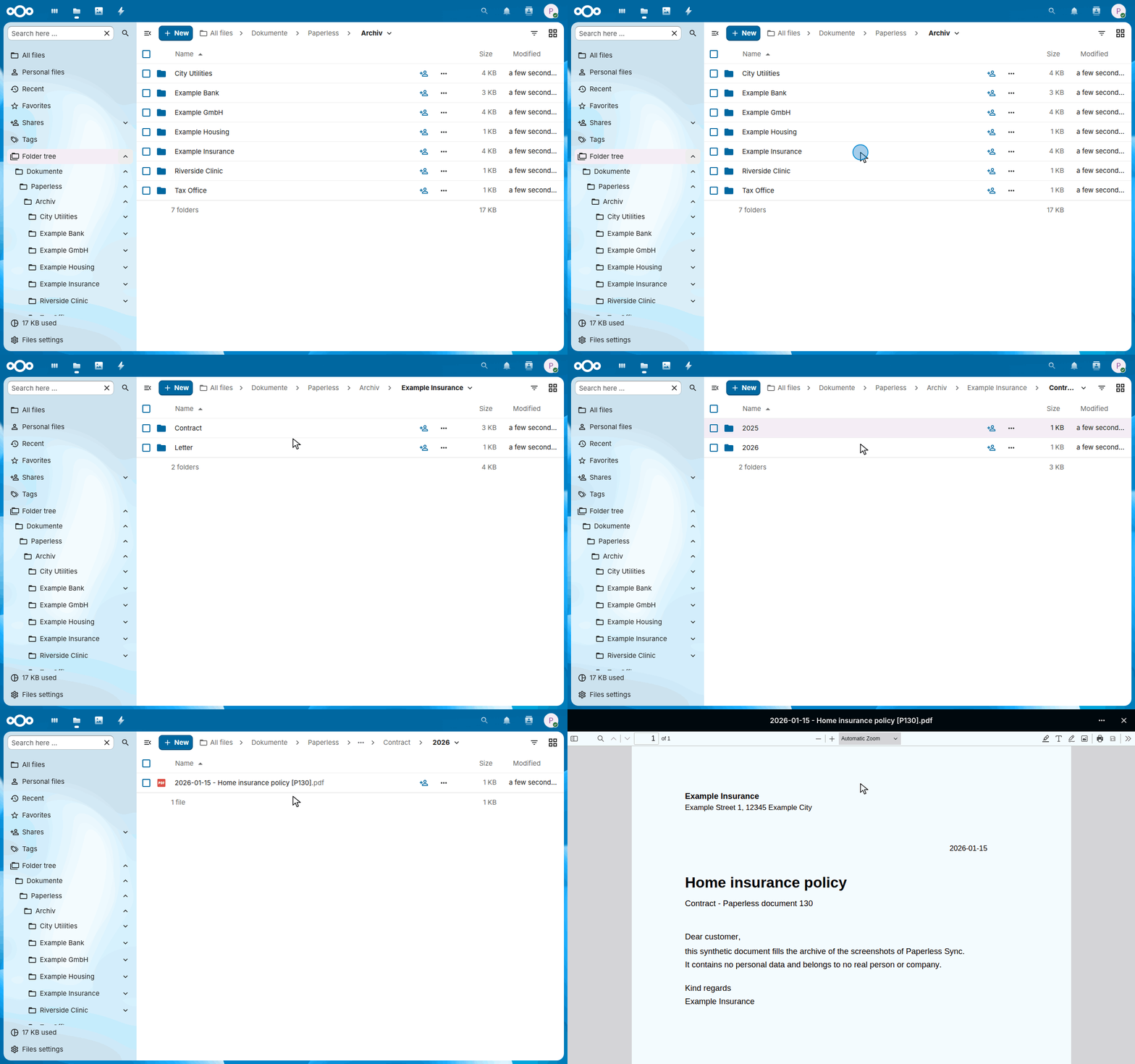
Ein strukturiertes Archiv in Nextcloud
Die Dokumente erscheinen in Ordnern des eingestellten Nextcloud-Benutzers, standardmäßig zuerst nach Korrespondent, gebildet aus einer einstellbaren Pfadvorlage, als Archiv-PDF oder Originaldatei.
-
Folgt den Änderungen in Paperless
Ändern sich die Metadaten eines Dokuments in Paperless, wird seine Datei in Nextcloud umbenannt oder verschoben. Dokumente im Posteingang von Paperless oder mit einem ausgeschlossenen Tag bleiben draußen.
-
Aus einem Nextcloud-Eingang zu Paperless
Dateien in einem Eingangsordner von Nextcloud, auch in seinen Unterordnern, werden an Paperless übergeben, und die App verfolgt ihre Paperless-Aufgaben.
-
Vorsichtig beim Löschen
Der Papierkorb von Paperless wird in einen eigenen Ordner gespiegelt. Endgültiges Löschen ist standardmäßig aus und wartet, wenn es eingeschaltet ist, auf die eingestellte Zahl vollständiger Scans.
-
Zuerst ein Testlauf
Ein Testlauf listet auf, was ein Lauf ändern würde, ohne etwas zu ändern. Der Status, die Fehler und der Bericht des letzten Laufs, auch eines geplanten, bleiben auf der Einstellungsseite, und der Aktivitätenstrom des Zielbenutzers erzählt, was jeder Lauf geändert und importiert hat.
-
Keine Passwörter in Nextcloud
Die App arbeitet über die Dateisystem-API von Nextcloud, ohne WebDAV-Zugangsdaten oder ein App-Passwort. Das Paperless-Token bleibt im Anmeldedaten-Speicher von Nextcloud und erreicht nie den Browser.
So funktioniert es
---
config:
  flowchart:
    nodeSpacing: 24
---
flowchart TB
    accTitle: Wie Paperless Sync Dokumente bewegt
    accDescr: Paperless Sync liest die fertigen Dokumente und den Papierkorb von Paperless-ngx über seine REST-API. Es schreibt, benennt und verschiebt ihre Dateien im Ordner Archiv von Nextcloud, nach Korrespondent, Typ und Jahr, und spiegelt den Papierkorb nach Archiv/_Gelöscht. In der Gegenrichtung holt es die Dateien des Ordners Eingang ab und lädt sie als neue Dokumente zu Paperless-ngx hoch; ein fehlgeschlagener Import kommt in den Ordner Fehler. Paperless-ngx ist grün, die Ordner von Nextcloud sind blau.

    documents["Paperless-ngx<br>fertige Dokumente"]
    trash["Paperless-ngx<br>Papierkorb"]
    export(["Paperless Sync"])
    archive["📁 Archiv<br>Korrespondent /<br>Typ / Jahr"]
    deleted["📁 Archiv/<br>_Gelöscht"]
    inbox["📁 Eingang"]
    import(["Paperless Sync"])
    consume["Paperless-ngx<br>neue Dokumente"]
    errors["📁 Fehler"]

    documents -- "lesen über<br>die REST-API" --> export
    trash -- "lesen" --> export
    export -- "schreiben, umbenennen,<br>verschieben" --> archive
    export -- "Papierkorb<br>spiegeln" --> deleted
    %% An invisible link puts the import below the export, so that the diagram stays narrow.
    archive ~~~ inbox
    inbox -- "abholen" --> import
    import -- "hochladen über<br>die REST-API" --> consume
    import -- "fehlgeschlagene<br>Importe" --> errors

    classDef paperless fill:#17803d2e,stroke:#17803d,stroke-width:2px
    classDef nextcloud fill:#0082c92e,stroke:#0082c9,stroke-width:2px
    class documents,trash,consume paperless
    class archive,deleted,inbox,errors nextcloud
Im eingestellten Intervall startet der Cron von Nextcloud einen Lauf der App in Nextcloud. Er liest die fertigen Dokumente von Paperless und schreibt jedes in das Archiv in den Dateien des eingestellten Nextcloud-Zielbenutzers, an den Pfad, den die Pfadvorlage aus seinen Metadaten bildet; andere Benutzer sehen das Archiv, wenn dieser Benutzer es mit ihnen teilt. Ändern sich die Metadaten in Paperless, wandert die Datei; kommt ein Dokument in den Papierkorb von Paperless, wandert seine Kopie nach _Gelöscht. Dateien, die jemand in Eingang legt, gehen den umgekehrten Weg, zu Paperless.
Schnellstart
- Installiere Paperless Sync aus dem Nextcloud App Store unter Apps oder mit
occ app:install paperless_sync. Der System-Cron von Nextcloud muss laufen. - Lege in Paperless-ngx unter Benutzer & Gruppen ein eigenes Konto für die App an, keinen Superuser, mit der Berechtigung Anzeigen für Dokumente, Korrespondenten, Dokumenttypen, Speicherpfade, Tags und UI-Einstellungen und, wenn du den Eingang nutzt, Hinzufügen für Dokumente und Anzeigen für Paperless-Aufgaben. Mach es zum Eigentümer der zu spiegelnden Dokumente, damit ihr Papierkorb das Archiv sofort erreicht, und erstelle sein API-Token unter Mein Profil.
- Öffne in Nextcloud Administrationseinstellungen → Paperless Sync. Gib die Paperless-Adresse und das Token ein, wähle den Nextcloud-Benutzer, dem das Archiv gehört, aus den Benutzern, die das Feld anbietet, und klicke auf Verbindung testen: Die Checkliste darunter zeigt jede Berechtigung, die dem Konto fehlt, und was zu vergeben ist. Für ein Paperless unter einer Adresse deines Netzwerks, etwa
http://paperless:8000, schalte zuerst Paperless läuft in meinem lokalen Netzwerk ein. Lass die Synchronisation ausgeschaltet und speichere; das Speichern führt dieselben Prüfungen aus. - Starte einen Testlauf und lies seine Zusammenfassung: Er listet auf, was ein Lauf ändern würde, ohne etwas zu ändern.
- Schalte die Synchronisation ein und speichere. Der Cron von Nextcloud führt sie im eingestellten Intervall aus, und die Dokumente erscheinen in
Dokumente/Paperless/Archivdieses Benutzers, auf einem Nextcloud mit der Standardsprache Deutsch; sonst inDocuments/Paperless/Archive.
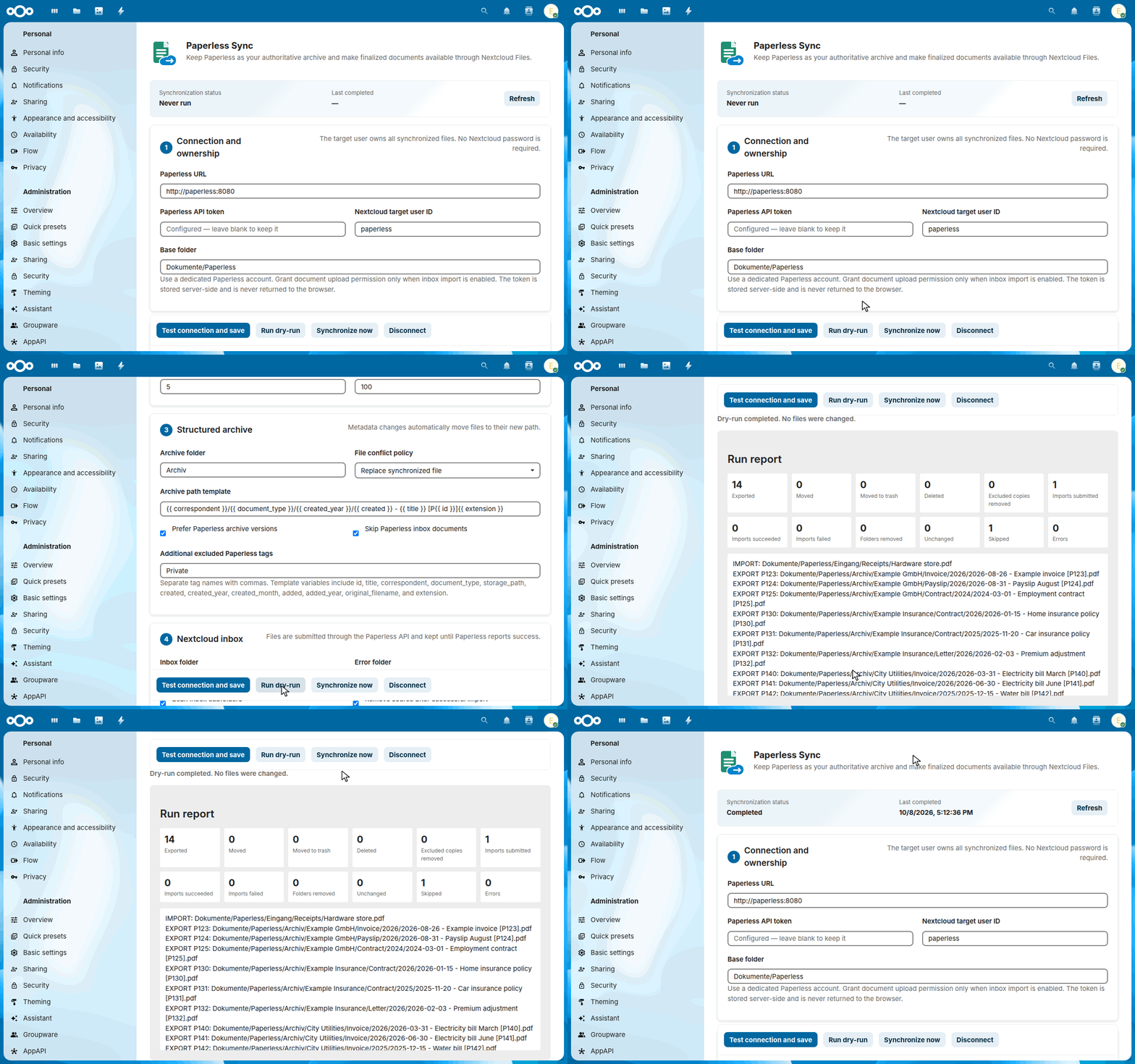
Die Anleitung beschreibt die Konfiguration im Detail: das Paperless-Konto, die Ordner, die Pfadvorlage und die Löschsicherheit.
Mehr erfahren
Die Anleitung, die FAQ und die Fehlerbehebung gibt es auf Deutsch, die übrigen Seiten auf Englisch.
-
Anleitung
Installation, alle Funktionen, die Verwendung und jeder Teil der Konfiguration.
-
FAQ und Fehlerbehebung
Was mit Bearbeitungen und Löschungen geschieht, wie lange die erste Synchronisation dauert, und die Lösungen für die Fehlermeldungen.
-
Der Vergleich
Paperless Sync neben der Paperless-Integration von Nextcloud, dem WebDAV-Container, rclone und einem Mount, und wie du umsteigst.
-
Architektur
Wie die App in Nextcloud läuft, Paperless über seine REST-API liest und Dateien über die Datei-API von Nextcloud schreibt.
-
Sicherheitsdesign
Was die App schützt, wem sie vertraut, die Bedrohungen mit ihren Gegenmaßnahmen und die Risiken, die bleiben.
-
Roadmap
Was Paperless Sync in den nächsten zwölf Monaten vorhat, und was es nicht tun wird.
-
Entscheidungen
Die Entscheidungen, die das Projekt prägen, jede mit ihren Gründen.
-
Automatisierung
Die Bots, die jede Änderung prüfen, die App veröffentlichen und verifizieren, Issues beantworten und das Repository aktuell halten.
-
Entwicklung und Releases
Wie du die App baust und testest, wie ein Release entsteht, signiert und im Nextcloud App Store veröffentlicht wird, und die Änderungen jeder Version.
Hilfe und Feedback
- Eine Frage zur Einrichtung, oder ob die App etwas kann: Frag in den Q&A-Diskussionen, wo die Antwort für die nächste Person bleibt, die fragt; Englisch hilft den meisten Lesern, Deutsch ist willkommen.
- Ein Fehler: Öffne einen Fehlerbericht mit den Versionen der App und von Nextcloud. Melde eine Sicherheitslücke stattdessen vertraulich.
- Eine Idee: Schlag sie in einem Funktionswunsch vor.
- Wenn die App dir hilft: Bewerte sie im Nextcloud App Store, damit andere sie finden, gib dem Repository einen Stern oder unterstütze seine Entwicklung.