Player Switch for Autodarts

Ein gemeinsames Autodarts-Display, jeder im eigenen Konto, ein Tipp zum Wechseln.
Das Display im Flur, im Verein oder in der Kneipe teilen sich alle, aber jede Person spielt unter ihrem eigenen Autodarts-Konto. Die Erweiterung behält die Anmeldung jedes gespeicherten Kontos auf diesem Computer und wechselt mit einem einzigen Tipp: kein Passwort, keine Anmeldeseite, und das Konto, das Platz macht, ist sofort wieder da, sobald es jemand antippt.
Installieren Display einrichten Hilfe Sicherheitsdesign Datenschutz
Das kann die Erweiterung
-
Ein Tipp, nichts tippen
Jedes Konto einmal speichern. Ein Tipp auf eine Kachel bringt das Konto aufs Board.
-
Niemand wird abgemeldet
Das Konto, das Platz macht, bleibt geparkt angemeldet und kommt mit einem Tipp zurück.
-
Auch Tage später bereit
Autodarts wechselt seine Sitzungs-Token regelmäßig; die Erweiterung erneuert jedes geparkte Konto im Hintergrund.
-
Privat von Grund auf
Alles bleibt im Browser auf diesem Computer und geht nur an Autodarts. Keine Statistiken, kein eigener Server.
Warum nicht einfach …
- … sich für jeden Spieler ab- und wieder anmelden? Jeder Wechsel heißt, E-Mail und Passwort am Display einzutippen, oft auf einem Touchscreen vor allen anderen, und ein Konto, das sich mit Google oder Apple anmeldet, braucht dafür jedes Mal diesen Dienst und oft ein Handy. Mit Player Switch meldet sich jeder Spieler einmal an, und danach wechselt ein Tipp.
- … jedem Spieler ein eigenes Chrome-Profil geben? Jedes Profil ist ein eigenes Fenster, das einzeln eingerichtet und angemeldet bleiben muss, und zum Wechseln braucht es das Profilmenü von Chrome, das Vollbild und Kiosk-Modus ausblenden. Mit Player Switch sind die Spieler einen Tipp entfernt, direkt auf der Autodarts-Seite, in einem einzigen Fenster.
- … die anderen als Gäste dazunehmen? Das geht schnell, aber die Darts eines Gastes zählen für kein eigenes Konto: keine eigene Statistik und keine eigene Match-Historie. Mit Player Switch spielt jeder unter seinem eigenen Konto.
Einrichten
Nach der Installation öffnet sich eine Willkommensseite mit drei Schritten:
- Symbol anheften. Chrome legt eine neue Erweiterung hinter das Puzzleteil neben der Adressleiste: darauf klicken und dann auf die Nadel neben Player Switch for Autodarts.
- Den ersten Spieler anmelden, auf play.autodarts.com. Das Konto wird von selbst gespeichert, und das Symbol zeigt kurz ✓.
- Weitere Spieler hinzufügen: im Popup, oder bei den Spielern auf der Seite von Autodarts, Konto hinzufügen wählen und als nächste Person anmelden. Auch dieses Konto wird von selbst gespeichert, ohne das Popup noch einmal zu öffnen.
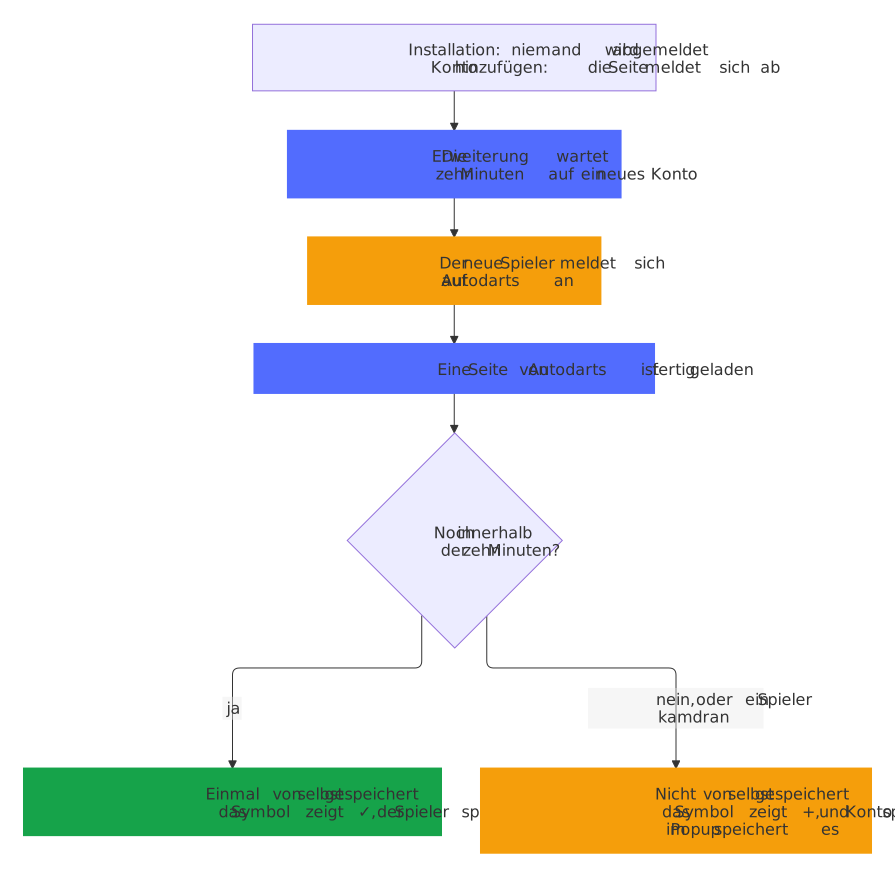
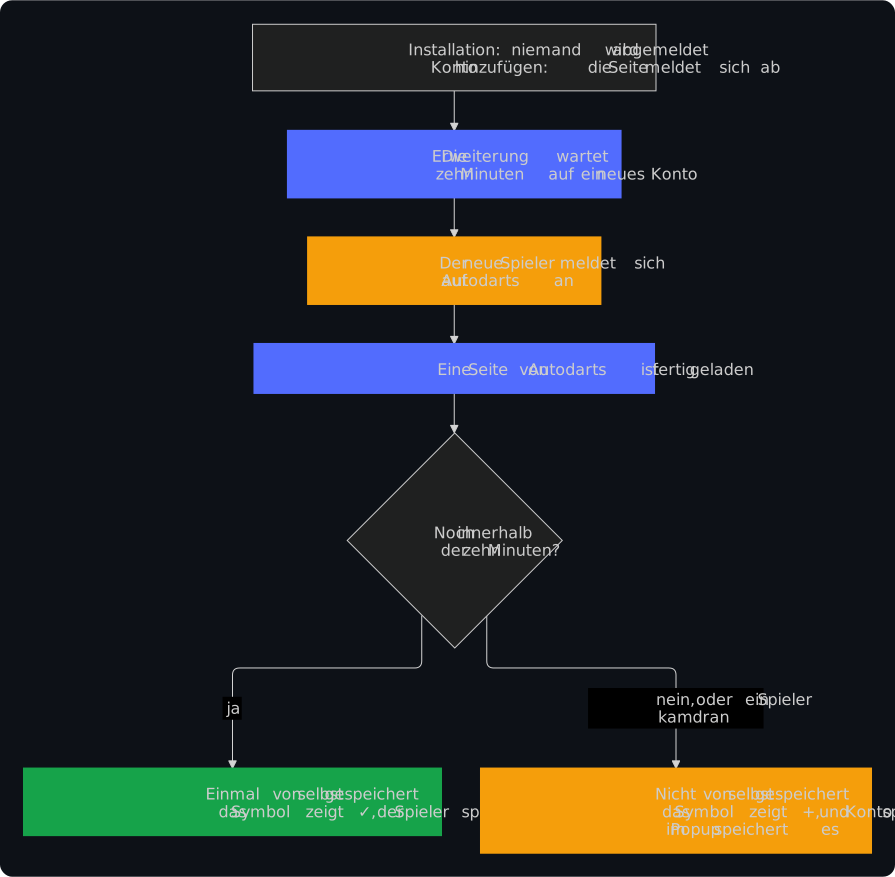
Die Erweiterung speichert eine neue Anmeldung nur in den zehn Minuten nach Konto hinzufügen oder der Installation von selbst, nur einmal und nur, solange kein gespeichertes Konto spielt: Eine spätere Anmeldung wird nie ohne einen Tipp gespeichert. Abbrechen im Popup oder im Umschalter beendet das Warten früher. Ein + am Symbol heißt, dass jemand angemeldet ist, der noch nicht gespeichert ist, und Konto speichern im Popup speichert das Konto. Hilfe und Problem melden unten im Popup führen zur Hilfe, die jede Meldung der Erweiterung erklärt, und zum Fehlerformular, in das sie nur die Versionen der Erweiterung und des Browsers eintragen.
Am Board-Display
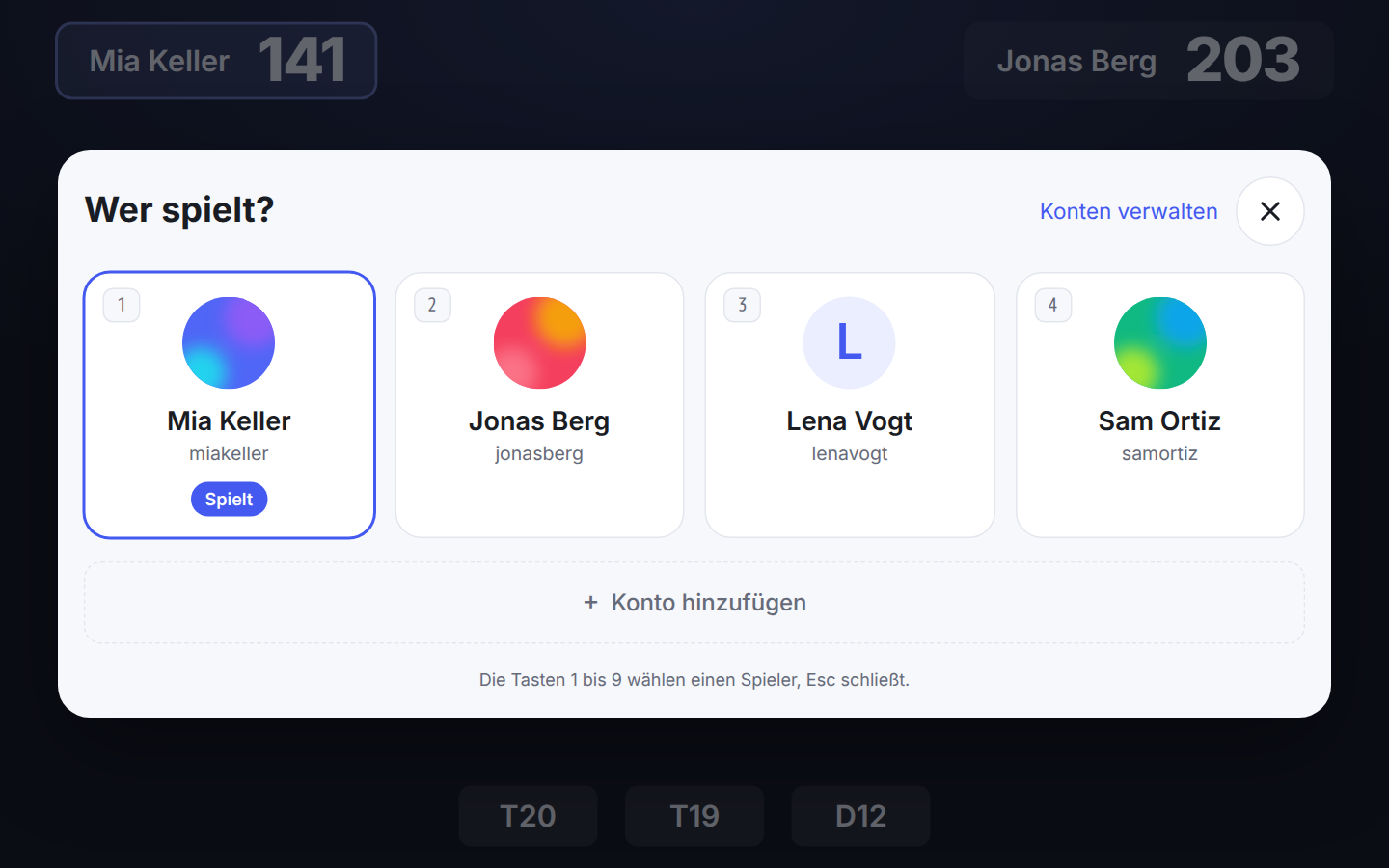
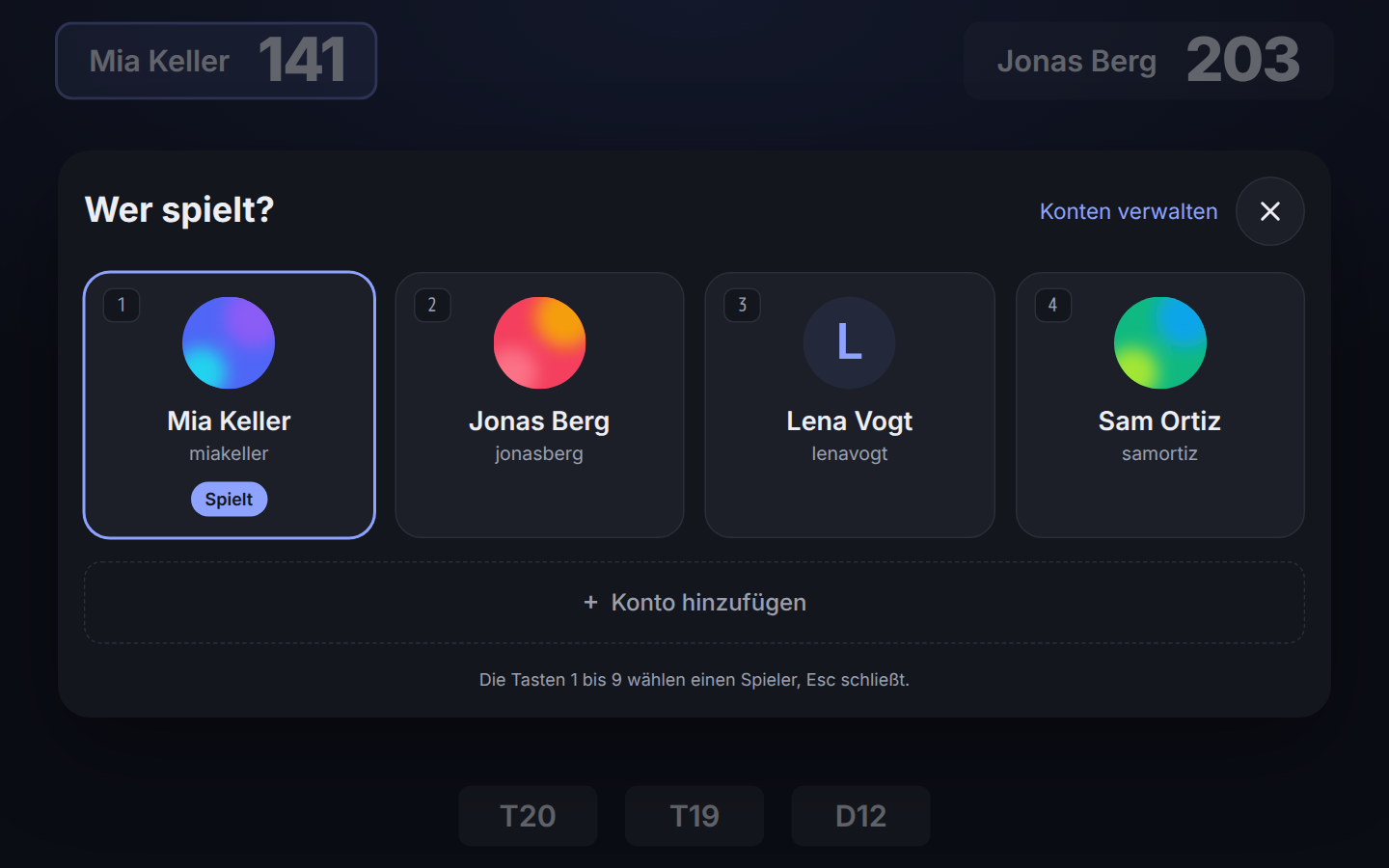
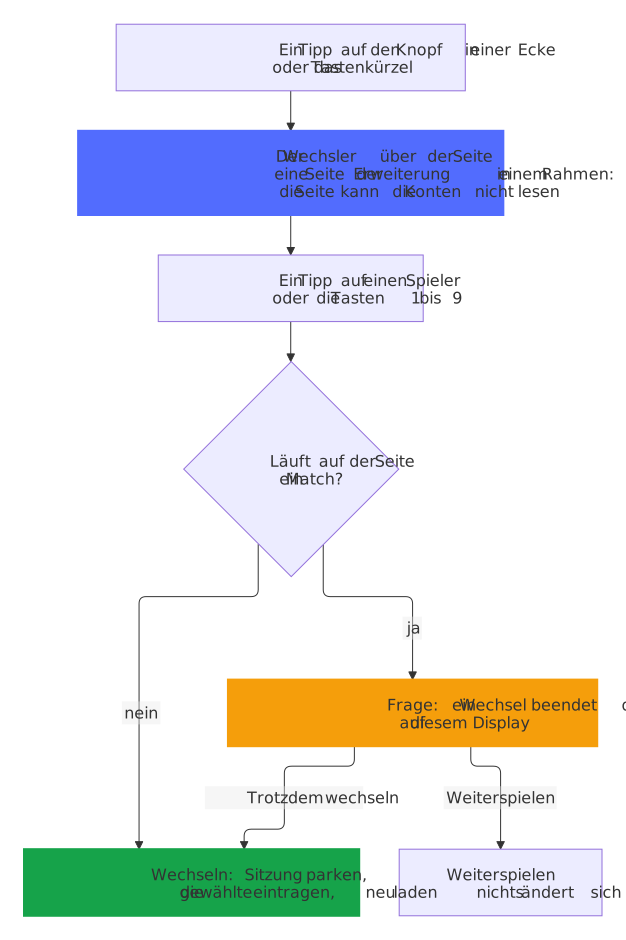
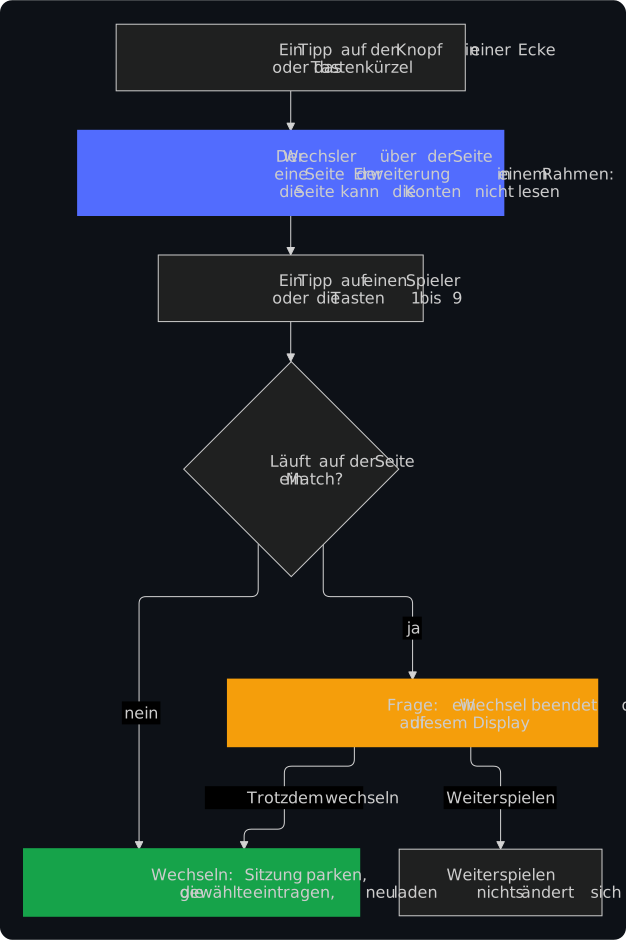
Ein Board-Display läuft oft im Vollbild oder als Kiosk, wo die Symbolleiste mit ihrem Popup nicht erreichbar ist. Darum trägt die Autodarts-Seite selbst einen runden Knopf in einer Ecke, mit dem Bild des Spielers. Ein Tipp darauf zeigt die Spieler über der Seite, in großen Kacheln für einen Touchscreen, mit allem, was das Popup kann.
- Tastatur: Alt+Umschalt+O öffnet und schließt die Spieler auf der Seite, Alt+Umschalt+P das Popup; die Tasten 1 bis 9 wählen einen Spieler und Esc schließt. Die Tastenkürzel änderst du unter
chrome://extensions/shortcuts. - Ein Match endet nur mit Absicht: Auf der Seite eines laufenden Matches fragt ein Wechsel vorher, bevor er einen Token verbraucht.
- Deine Ecke: Einstellungen im Popup blendet den Knopf aus oder setzt ihn in eine andere Ecke.
- Privat: Die Spieler öffnen sich in einer Seite der Erweiterung, in einem eigenen Rahmen, darum können die Skripte der Autodarts-Seite die gespeicherten Konten nicht lesen.
Die Anleitung für ein gemeinsames Display richtet alles ein: den Kiosk-Modus, den Start mit dem Computer, eine Bildschirmtastatur für die Anmeldungen und die Energieeinstellungen, die jedes Konto bereit halten.
Mit Tastatur, Screenreader oder Finger
- Tasten auch im Popup: Die Tasten 1 bis 9 wählen im Popup einen Spieler wie auf der Seite; ihre Nummern erscheinen auf den Kacheln, sobald du die Tastatur nutzt.
- Der Fokus bleibt an seinem Platz: Nach einem Wechsel bleibt er auf dem Spieler, der jetzt spielt, nach dem Entfernen springt er zur selben Aktion des Kontos an dessen Stelle, und Abbrechen führt dorthin zurück, wo du herkamst.
- Klar für Screenreader: Die Kachel des Spielers, der spielt, ist die aktuelle, Konten verwalten sagt, ob es an ist, die Aktionen unter einer Kachel tragen den Namen ihres Kontos, und ein Fehler wird sofort vorgelesen.
- Gemacht für den Finger: Jedes Bedienelement ist mindestens 44 mal 44 Pixel groß und kein Text kleiner als 12 Pixel; ein Kontrastdesign von Windows hält den Spieler, der spielt, und die Hinweise auseinander, und mit reduzierter Bewegung im System bewegt sich nichts.
- Getestet: Bei jeder Änderung öffnet ein Test das Popup in Chrome und prüft es mit axe-core, in allen fünf Sprachen und beiden Farbschemata, und geht jede Aktion allein mit der Tastatur durch.
So funktioniert es
Autodarts Play speichert die Anmeldung als einen einzigen Wert im Browser, einen rotierenden Refresh-Token. Die Erweiterung behält diesen Wert pro Konto und tauscht ihn beim Wechsel.
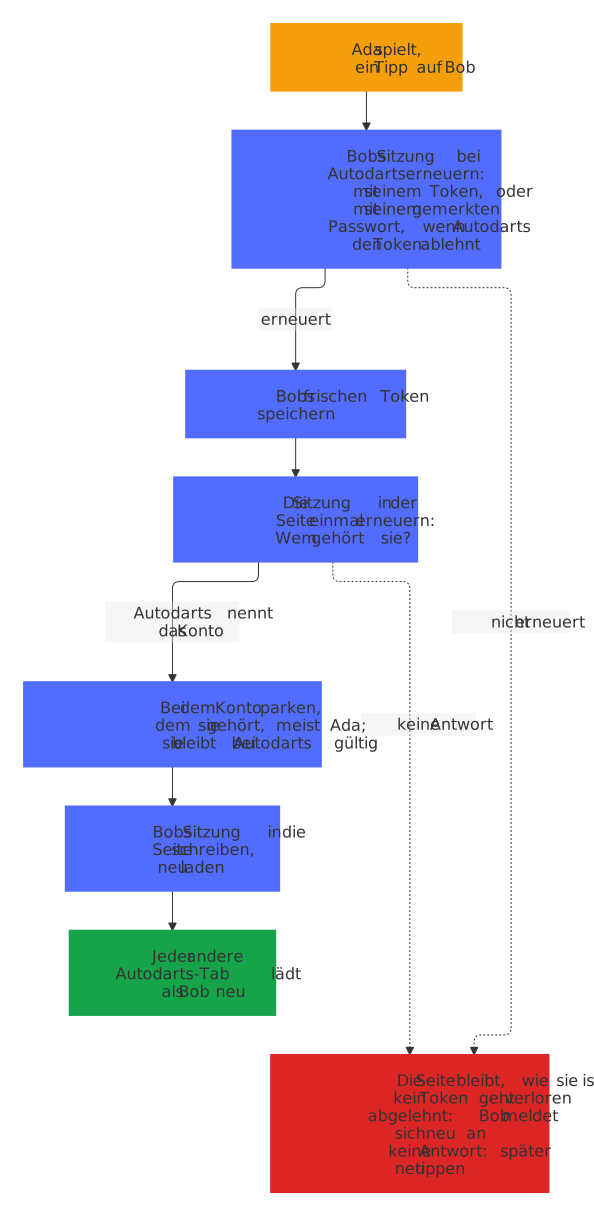
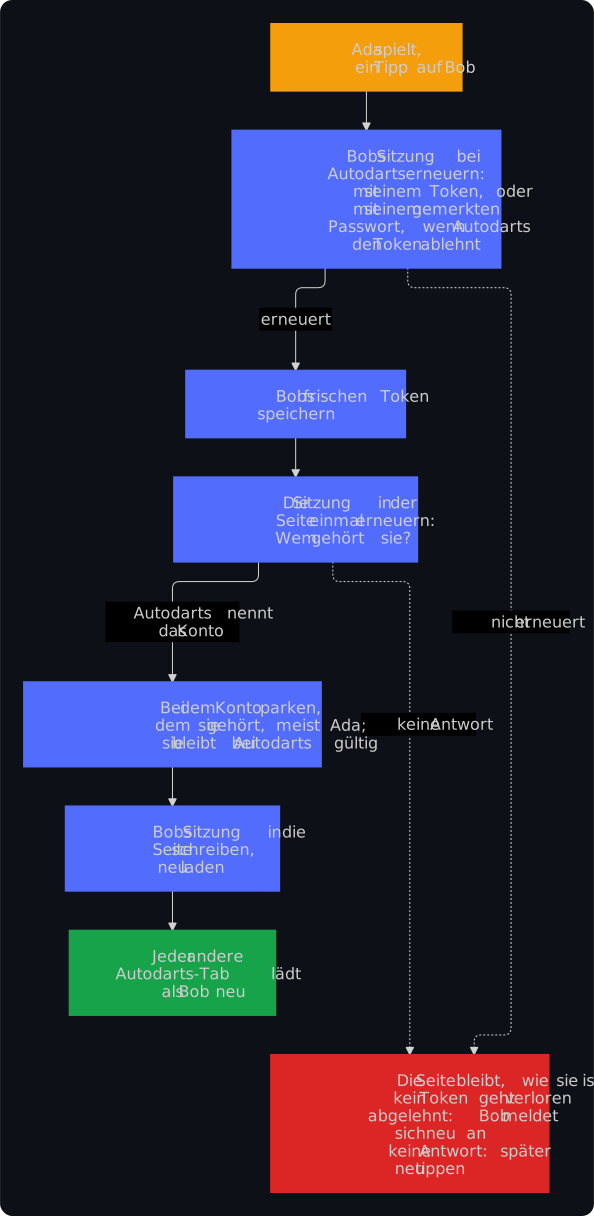
- Beim Wechseln parkt sie die Sitzung in der Seite bei dem Konto, dem sie gehört, meist dem, das gerade spielte, schreibt die Sitzung des gewählten Kontos in die Seite und lädt neu. Wem eine Sitzung gehört, kann nur Autodarts sagen, darum erneuert die Erweiterung sie einmal, wenn sie die Seite verlässt: Eine Sitzung, mit der sich jemand direkt auf der Seite angemeldet hat, landet nie auf der Kachel eines anderen Spielers.
- Das Konto, das Platz macht, wird bei Autodarts nicht abgemeldet. Seine Sitzung bleibt gültig; der Wechsel nimmt es nur von der Seite.
- Geparkte Sitzungen werden frisch gehalten, weil der Token rotiert: alle 12 Stunden, und gleich nach dem Start des Browsers, wenn der Computer aus war, als eine Erneuerung fällig war. „Konten verwalten“ zeigt bei jedem geparkten Konto, wann es zuletzt erneuert wurde, etwa „Erneuert vor 3 Stunden“, und solange Autodarts nicht erreichbar ist, seit wann das Erneuern nicht klappt; die Erweiterung versucht es alle 15 Minuten weiter.
- Du siehst, wer sich kümmern muss. Muss sich ein Konto neu anmelden, zeigt das Symbol in der Symbolleiste, wie viele es sind, und sein Tooltip nennt sie.
- Eine Änderung nach der anderen. Ein Token gilt nur einmal, deshalb zählt ein zweiter Tipp nicht, solange ein Wechsel läuft, und die Erneuerung im Hintergrund wartet, bis der Wechsel fertig ist. Ein Doppeltipp meldet den vorigen Spieler nicht ab.
- Der Tab vorne. Der Wechsel passiert im Autodarts-Tab, den du gerade siehst, und jeder andere Autodarts-Tab lädt mit dem neuen Spieler neu, damit keiner als der vorige weiterspielt. Ist kein Autodarts-Tab offen, öffnet ein Tipp Autodarts und wechselt dort.
- Updates ohne Neuladen. Chrome aktualisiert eine Erweiterung im Stillen, und eine Seite, die schon vorher offen war, bekommt dabei kein neues Skript. Die Erweiterung bringt ihr Skript nach jeder Installation und jedem Update in die offenen Autodarts-Tabs, und noch einmal in einen Tab, der beim Tippen nicht antwortet. So wechselt ein Display, das Autodarts tagelang offen hält, auch gleich nach einem Update, und ein laufendes Match geht weiter.
- Passwort-Rückfall, optional. Wenn du die Erweiterung ein Passwort merken lässt, meldet sie das Konto von selbst neu an, falls sein Token einmal nicht mehr geht. Konten, die sich mit Google oder Apple anmelden, können das nicht nutzen.
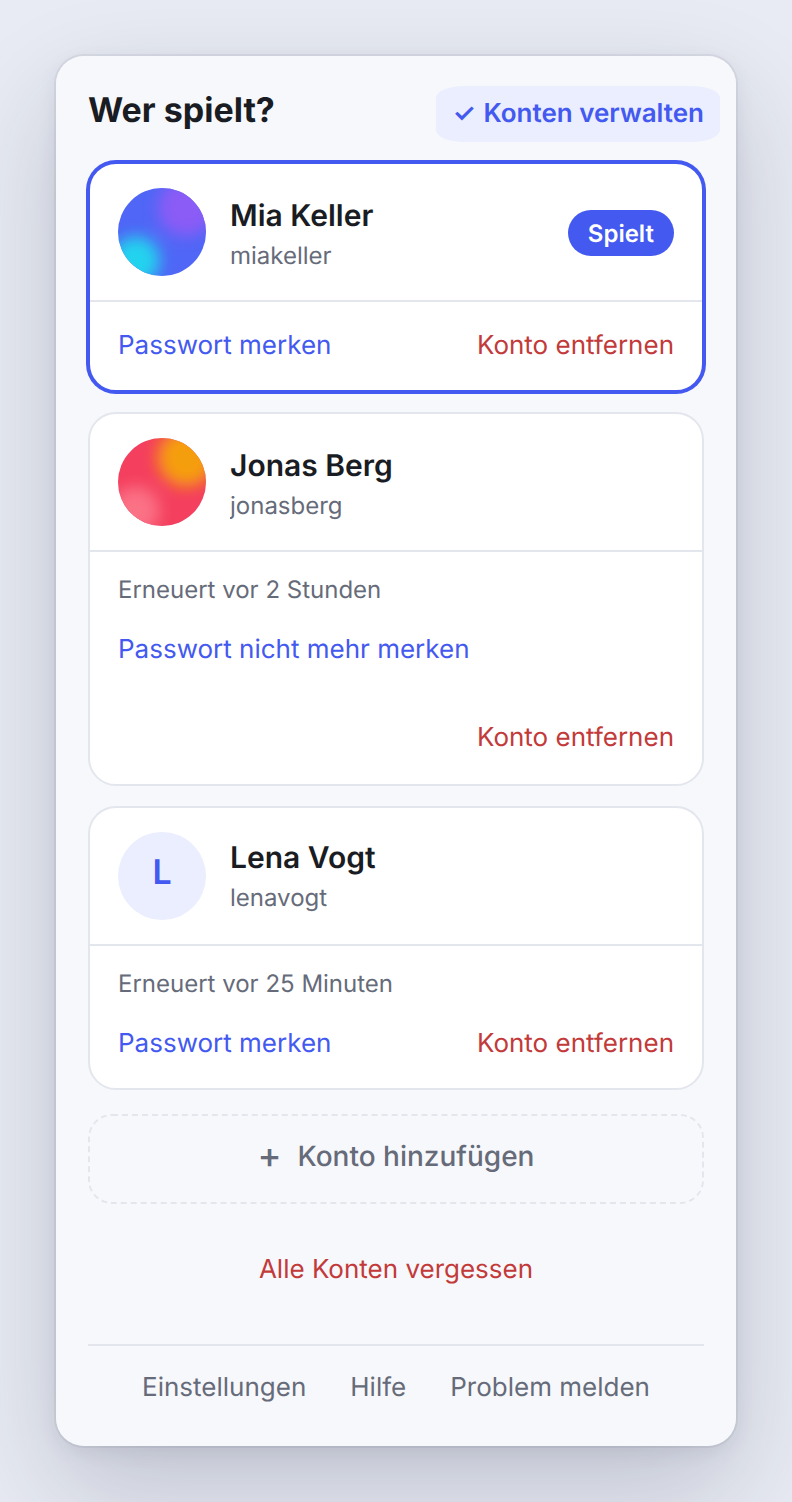
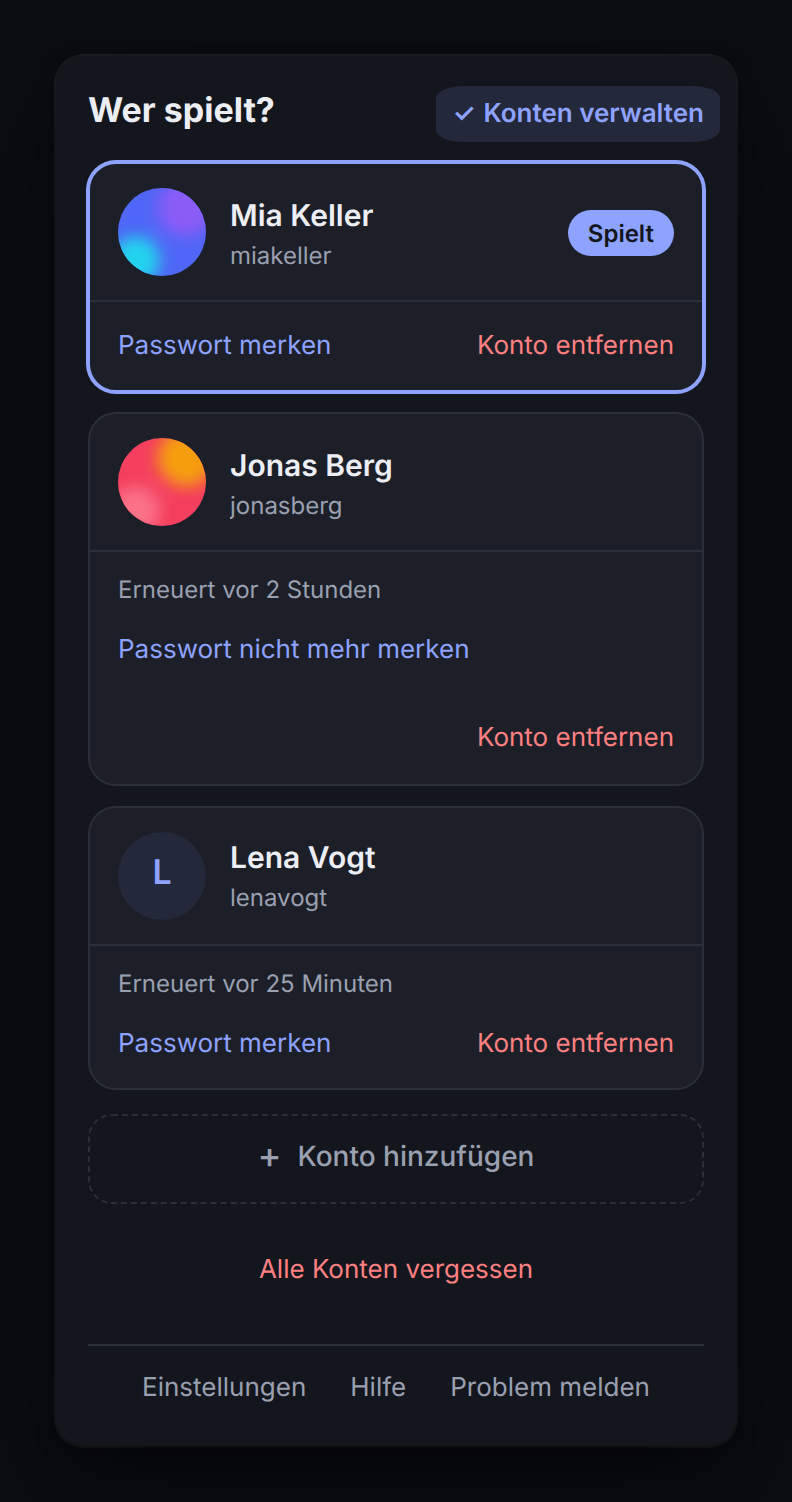
Über Tage und Wochen wechselt ein gespeichertes Konto zwischen diesen Zuständen:
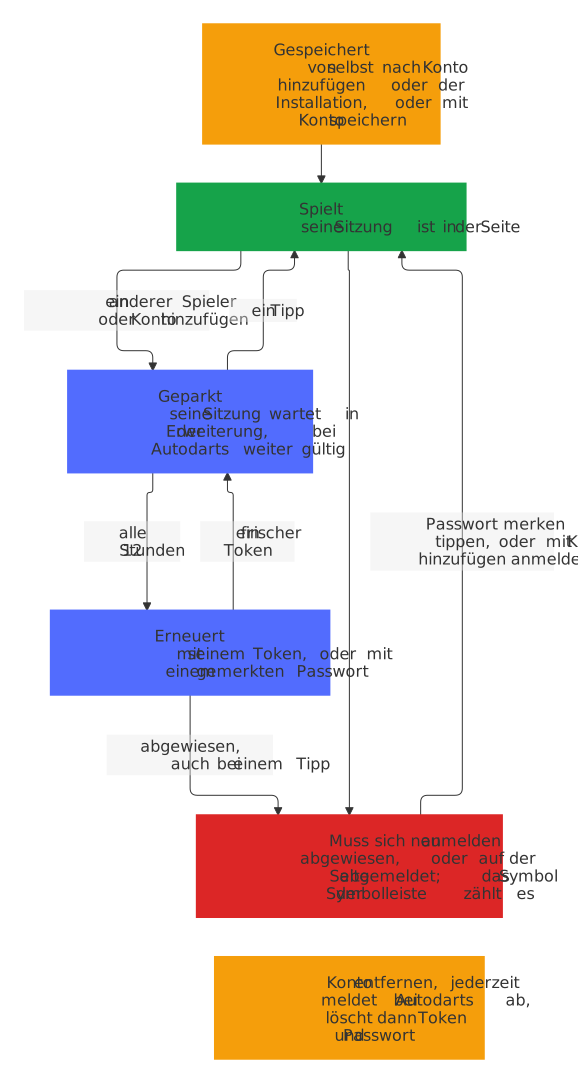
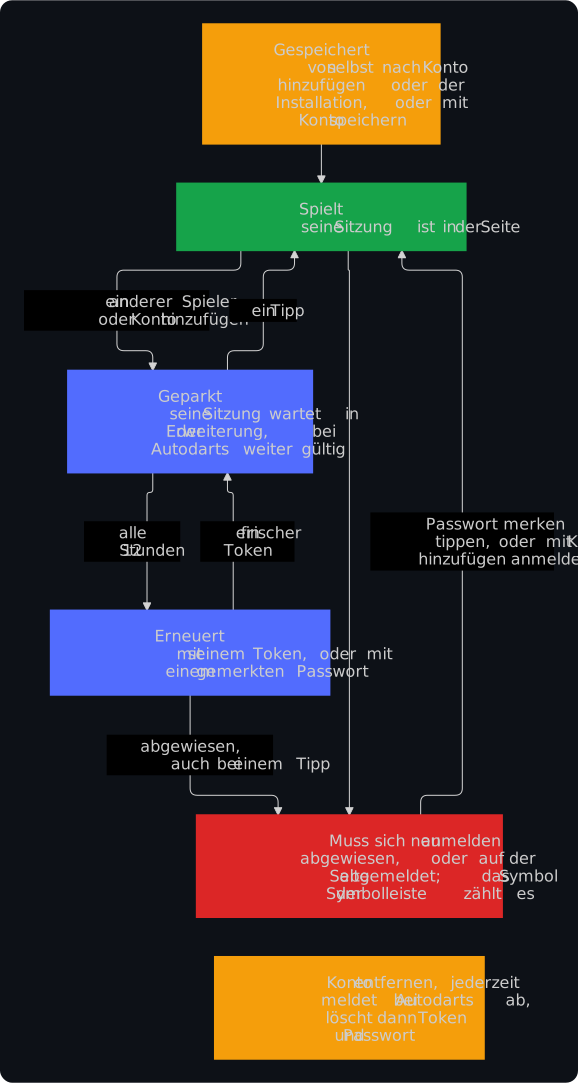
Entscheidung 0002 hält fest, warum es so gebaut ist, und das Sicherheitsdesign, was gespeichert wird und welche Risiken bleiben.
Welche Browser
- Google Chrome 140 oder neuer, und andere Browser auf Basis von Chromium 140 oder neuer, etwa Brave, Opera und Vivaldi, aus dem Chrome Web Store, sobald der Eintrag online ist, oder aus einem Release.
- Microsoft Edge 140 oder neuer führt dasselbe Paket aus: unter
edge://extensionsErweiterungen aus anderen Stores zulassen einschalten und sie aus dem Chrome Web Store installieren, oder sie aus einem Release laden. Ein Eintrag bei Edge Add-ons folgt. - Firefox 140 oder neuer, zum Ausprobieren, als Vorschau, die in Firefox noch nicht von Hand getestet ist: Bis das Add-on auf addons.mozilla.org gelistet ist, entpackst du ein Release und lädst seine
manifest.jsoninabout:debuggingals temporäres Add-on, das Firefox beim Schließen wieder entfernt. Die Seite des Add-ons inabout:addonszeigt, und addons.mozilla.org wird bei der Installation fragen, dass das Add-on Authentifizierungsdaten sendet, die nur an den Anmeldedienst von Autodarts gehen. Firefox kann den Speicher der Erweiterung nicht vor ihrem Skript in der Autodarts-Seite verbergen, darum läuft ein Display in einem Verein oder einer Kneipe mit Chrome oder Edge: das Sicherheitsdesign sagt, warum. Firefox für Android ist nicht getestet.
Ohne den Store installieren
Jedes Release enthält die Erweiterung fertig zum Laden, genau die Datei, die auch in den Chrome Web Store geht. Node.js und ein Build sind nicht nötig:
- Lade unter Assets des neuesten Releases die Datei
player-switch-for-autodarts-<version>.zipherunter. - Entpacke sie in einen Ordner, der bleibt, etwa
Dokumente/Player Switch: Der Browser liest die Erweiterung bei jedem Start von dort. - Öffne
chrome://extensions, in Edgeedge://extensions, schalte den Entwicklermodus ein, wähle Entpackte Erweiterung laden und dann diesen Ordner, den mit dermanifest.jsondarin.


Eine so geladene Kopie aktualisiert sich nicht von selbst. Für eine neue Version ersetzt du den Inhalt des Ordners durch den des neuen Zip-Archivs und wählst auf derselben Seite den Pfeil zum Neuladen von Player Switch. Lass den Ordner, wo er ist: Der Browser bindet die gespeicherten Konten an seinen Pfad, eine Kopie in einem anderen Ordner beginnt ohne sie. Das Zip-Archiv ist genau die Datei, die in den Chrome Web Store geht, und die Release-Anleitung sagt, wie du es prüfst.
Gut zu wissen
- Die Art, wie die Erweiterung eine Sitzung behält, ist keine offizielle Autodarts-Schnittstelle. Eine Änderung auf Seiten von Autodarts kann sie stoppen, bis die Erweiterung angepasst ist. Weist Autodarts alle gespeicherten Konten auf einmal ab, sagt das Popup das und verlinkt die bekannten Probleme und Updates: Dann lohnt sich ein Blick nach einem Update der Erweiterung, bevor sich alle neu anmelden.
- Sie ist für ein Display gebaut, das sich die Menschen eines Haushalts, Vereins oder Lokals teilen und dem sie vertrauen: Wer an diesem Display steht, kann zu jedem gespeicherten Konto wechseln. Wo nicht jeder jeden kennt, bringt der Modus für Verein und Kneipe eine Manager-PIN, eine PIN pro Spieler und die Rückkehr zu einem Hauskonto nach einer Pause, nie während eines Matches.
- Die gespeicherten Sitzungen und gemerkten Passwörter liegen verschlüsselt, mit einem Schlüssel, den der Browser für die Erweiterung behält und nie herausgibt. Ein Werkzeug oder eine Kopie, die den Speicher der Erweiterung liest, findet darin keinen Token und kein Passwort.
- Konto entfernen beendet die Sitzung des Kontos bei Autodarts, bevor es das Konto löscht, damit keine Kopie davon weiter funktioniert, und Alle Konten vergessen unter Konten verwalten tut das für jedes Konto und leert die Erweiterung, bevor ein Display den Besitzer wechselt. Die Erweiterung nur zu entfernen meldet niemanden bei Autodarts ab: Die Hilfe sagt mehr.
- Die gespeicherten Konten tragen die Version ihres Formats. Wer zu einer älteren Version der Erweiterung zurückgeht, verliert die Konten nicht, die eine neuere gespeichert hat: Die ältere lässt sie unverändert, behält eine Kopie, und das Popup bittet um ein Update.
- Sie spricht Deutsch, Englisch, Niederländisch, Französisch und Spanisch, in der Sprache, in der Chrome läuft, und Englisch in jeder anderen. Die Hilfe und diese Website gibt es auf Deutsch und Englisch; Hilfe auf Niederländisch, Französisch oder Spanisch führt zur englischen Hilfe. Eine Sprache hinzufügen (auf Englisch) sagt, wie eine weitere dazukommt.
- Sie fragt nur nach dem Zugriff auf die Autodarts-Seiten, auf ihren eigenen Speicher, auf einen Timer für die Erneuerung und auf das Recht, nach einem Update oder in einem Tab, in dem es nicht mehr antwortet, ihr eigenes Skript in den Autodarts-Tabs auszuführen. Adresse und Titel deiner anderen Tabs und deinen Browserverlauf kann sie nicht lesen.
Nicht mit Autodarts verbunden.